
PNG JPG 변환 - 용량은 작게, 검은 배경 없이.
품질 슬라이더와 투명 영역용 배경색으로 PNG 이미지를 JPG(JPEG)로 바꾸세요. 파일 하나든 여러 개든 한 번에 변환하고, 파일마다 몇 KB가 줄었는지 정확히 확인할 수 있습니다.
Drop your images here
or browse files or paste from clipboard
3단계로 PNG를 JPG로 변환하는 방법.
PNG 파일 추가
PNG 한 장이든 쉰 장이든 끌어다 놓거나, 눌러서 찾아보거나, Ctrl+V(Mac은 Cmd+V)로 스크린샷을 붙여넣으세요. 투명한 부분이 있는 파일에는 "투명" 태그가 붙어서 어떤 파일에 배경이 필요한지 알 수 있습니다.
품질과 배경 선택
품질은 Chrome과 Firefox가 JPG에 쓰는 기본값인 92에서 시작합니다. 더 가벼운 파일이 필요하면 80이나 60으로 낮추세요. 투명 PNG는 검은색이나 직접 고른 색을 선택하지 않는 한 뒤에 흰색이 깔립니다.
JPG 다운로드
파일마다 JPG 용량과 절감 비율이 표시됩니다. 주황색 경고는 JPG가 PNG보다 크게 나왔다는 뜻입니다. 파일을 하나씩 받거나, 원래 이름 그대로 전부 한 번에 받으세요.
PNG JPG 변환 설정이 하는 일.
- 품질(1~100): JPG 인코더가 디테일을 얼마나 과감하게 뭉갤지 정합니다. 92는 웹 페이지가 품질을 지정하지 않고 JPG를 저장할 때 Chrome과 Firefox가 쓰는 기본값이고, 사진이 원본과 똑같아 보이는 지점입니다. 한 단계 내릴 때마다 파일은 작아지고 흐림과 블록 노이즈가 조금씩 늘어납니다.
- 고화질, 균형, 저용량 프리셋: 각각 92, 80, 60입니다. 고화질은 사진과 텍스트가 있는 이미지에 맞습니다. 균형은 웹용 기본값으로 무난합니다. 저용량은 업로드 제한이 엄격할 때나 썸네일에 씁니다.
- 배경: 투명 픽셀이 있는 파일이 하나 이상일 때만 나타납니다. 흰색은 문서와 대부분의 웹사이트에, 검은색은 다크 테마에 어울리고, 직접 선택으로는 어떤 색이든 지정할 수 있어서 로고를 올릴 슬라이드나 배너 색에 맞출 수 있습니다.
- 일괄 변환: 모든 파일이 같은 설정을 공유합니다. 품질을 한 번 바꾸면 모든 파일이 다시 인코딩되고, 상단에 변환 전후 합계 용량이 표시됩니다.
- 다른 입력 형식: WebP, BMP, AVIF도 같은 방식으로 변환됩니다. 움직이는 GIF라면 프레임을 고를 수 있는 GIF JPG 변환기를 사용하세요.
PNG를 JPG로 바꾸면 파일이 얼마나 작아지나.
PNG 세 개를 만들어 macOS의 Chrome 157에서 이 변환기로 돌려 봤습니다. 사진은 코드로 그린 960x640 노을 풍경에 필름 그레인을 더한 것이라, 평면 일러스트가 아니라 카메라 사진처럼 압축됩니다. 로고는 부드러운 그림자가 있는 512x512 배지로, 배경이 투명합니다. 스크린샷은 작은 글자와 색깔 있는 상태 라벨이 들어간 1000x640 인보이스 앱 화면입니다.
| 품질 | 사진 (PNG 1.0 MB) | 로고 (PNG 139.9 KB) | 스크린샷 (PNG 78.3 KB) |
|---|---|---|---|
| 100 | 549.0 KB (-49%) | 79.3 KB (-43%) | 140.6 KB (+80%) |
| 92 (고화질) | 212.8 KB (-80%) | 18.1 KB (-87%) | 55.7 KB (-29%) |
| 80 (균형) | 106.6 KB (-90%) | 12.4 KB (-91%) | 40.5 KB (-48%) |
| 60 (저용량) | 55.1 KB (-95%) | 8.9 KB (-94%) | 30.4 KB (-61%) |
| 40 | 33.4 KB (-97%) | 7.4 KB (-95%) | 25.1 KB (-68%) |
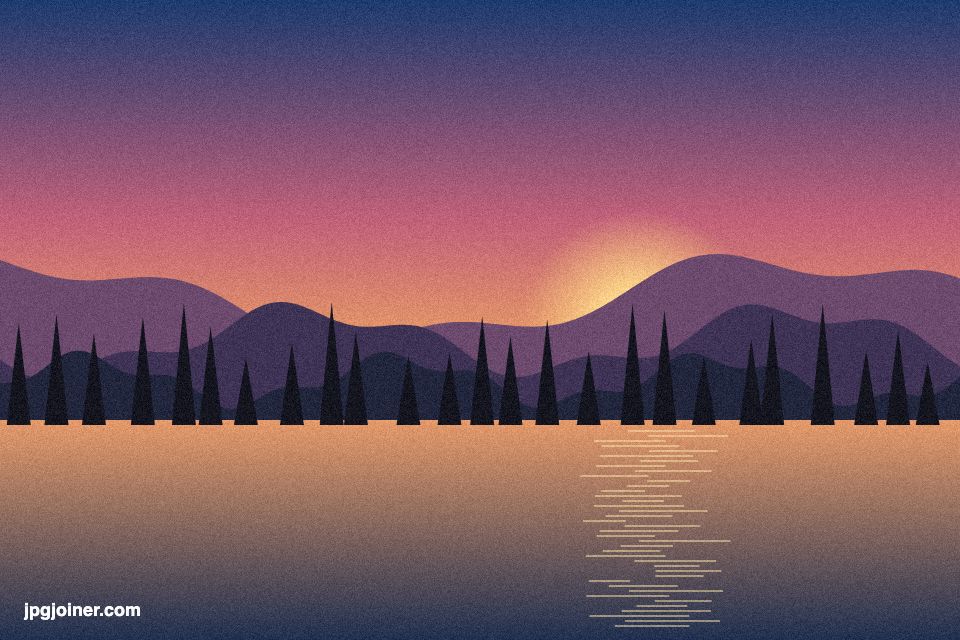
(원본 PNG, 1.0 MB)
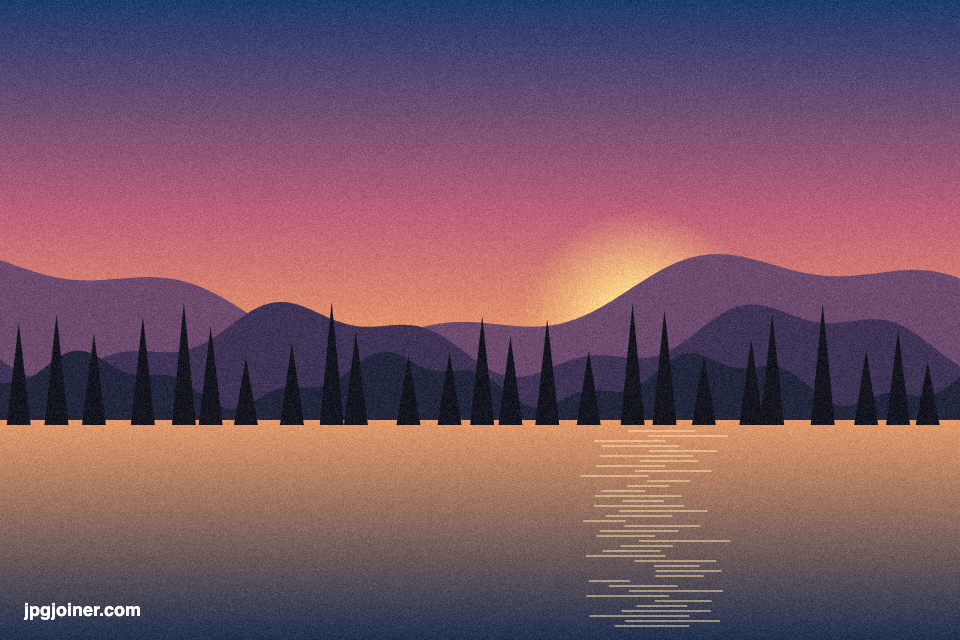
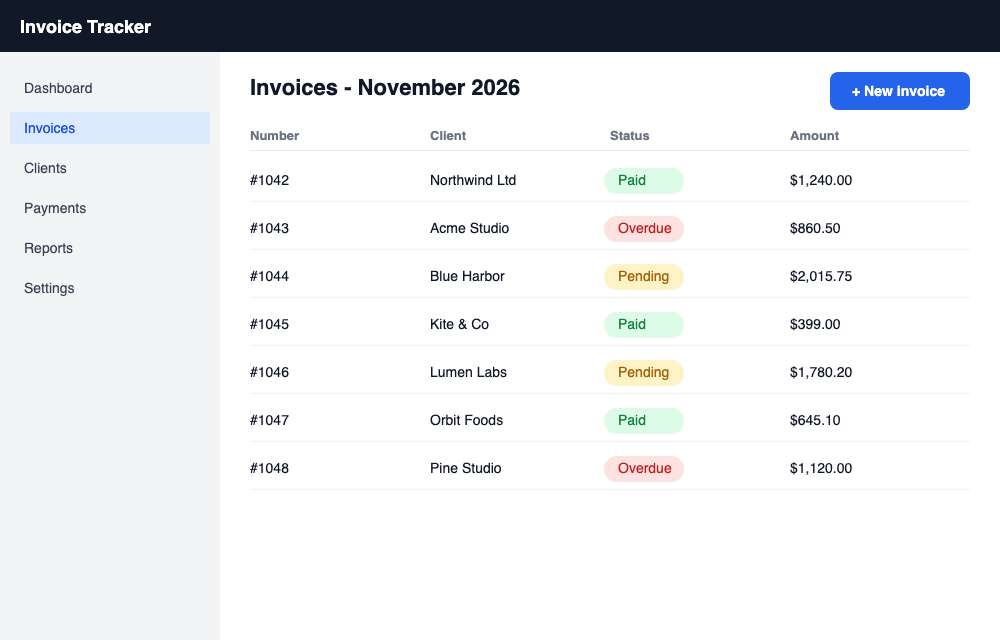
(원본 PNG, 78.3 KB)
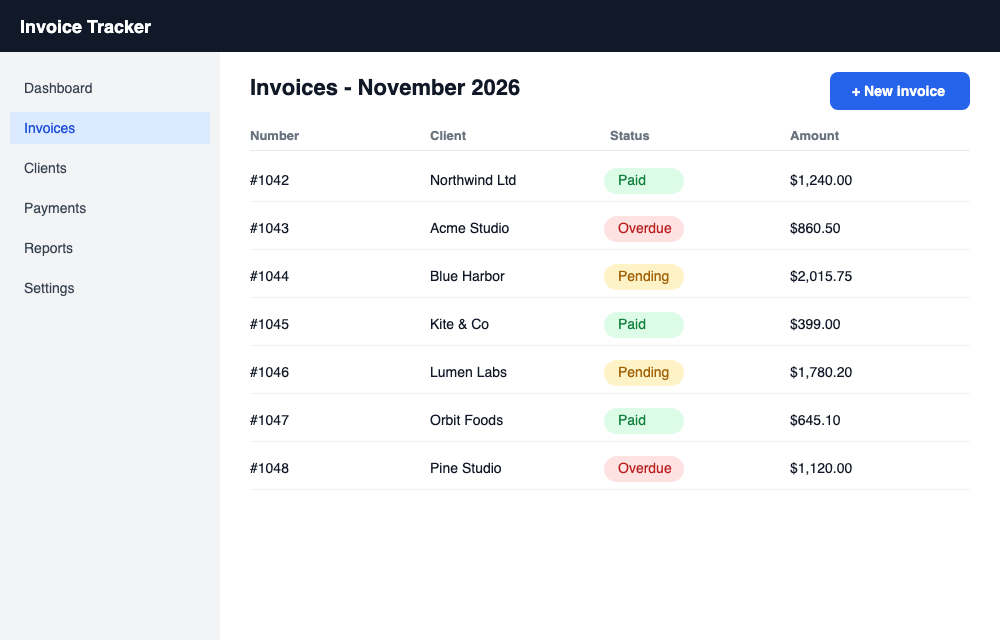
사진과 스크린샷은 마치 다른 형식처럼 다르게 반응합니다. 필름 그레인은 무작위 노이즈에 가까워서 PNG가 압축하지 못하기 때문에 사진 PNG는 1메가바이트가 넘었고, 품질 92의 JPG가 그중 80%를 덜어냈습니다. 스크린샷은 대부분 평평한 흰색과 회색이라 PNG가 이미 효율적으로 저장하고 있습니다. 같은 설정에서 JPG가 줄인 용량은 29%에 그쳤고, 품질 100에서는 오히려 파일이 80% 커졌습니다.
품질을 낮추면 텍스트에는 대가가 따릅니다. 60에서도 스크린샷의 검은 글자는 읽을 수 있지만, "Overdue" 라벨의 가는 빨간 획은 색을 잃습니다. Chrome의 JPG 인코더가 색 정보를 밝기의 절반 해상도로 저장하기 때문입니다(4:2:0 크로마 서브샘플링):
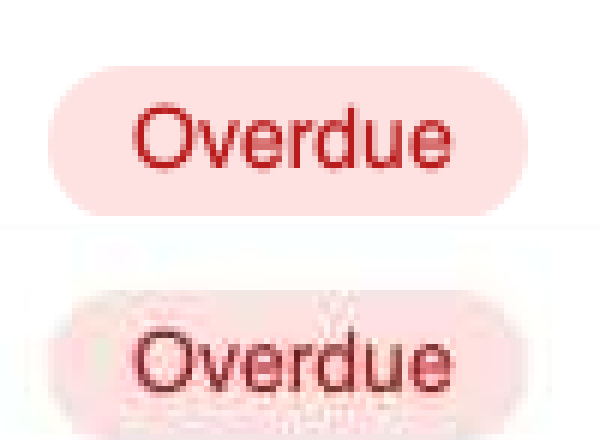
수치를 직접 확인해 보고 싶다면 위 변환기의 사진, 투명 로고, 스크린샷 샘플 버튼을 누르고 같은 품질을 선택하세요. Safari와 Firefox는 자체 JPG 인코더를 쓰기 때문에 용량이 Chrome과 조금 다를 수 있습니다.
투명 PNG가 JPG에서 검게 변하는 이유.
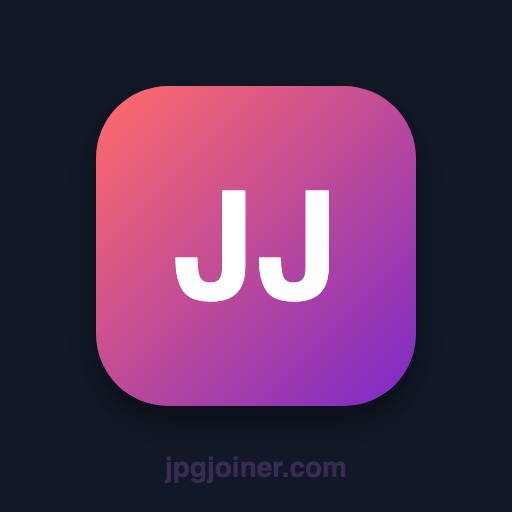
JPG에는 알파 채널이 없어서 투명한 픽셀은 어떤 실제 색으로든 바뀌어야 합니다. 브라우저는 완전히 투명한 캔버스 픽셀을 불투명도 0인 0, 0, 0으로 저장합니다. 여기서 불투명도만 떼어 내면 새까만 색이 됩니다. 그래서 대충 만든 캔버스 기반 변환기나 코드 한 줄을 빠뜨린 스크립트는 검은 사각형 위에 놓인 로고를 돌려줍니다.
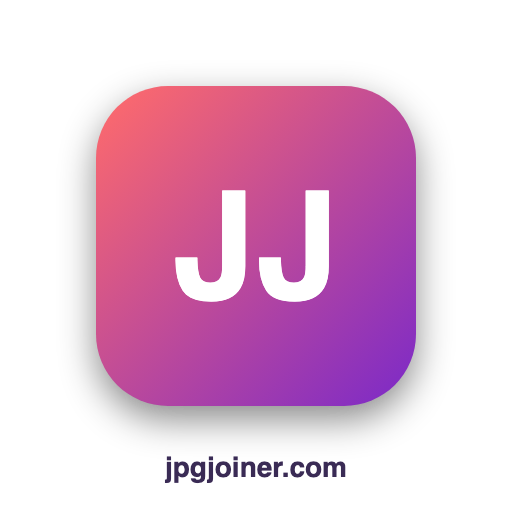
139.9 KB
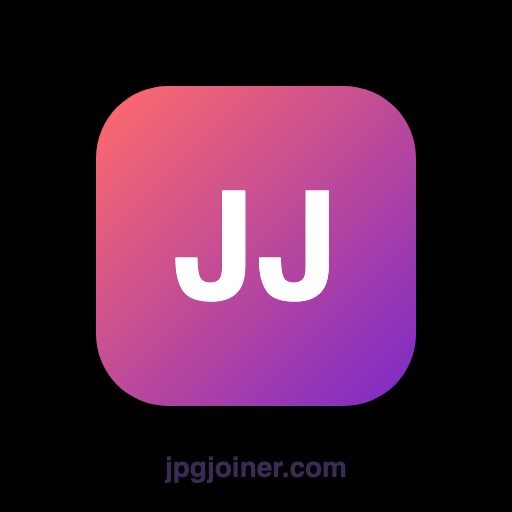
14.3 KB
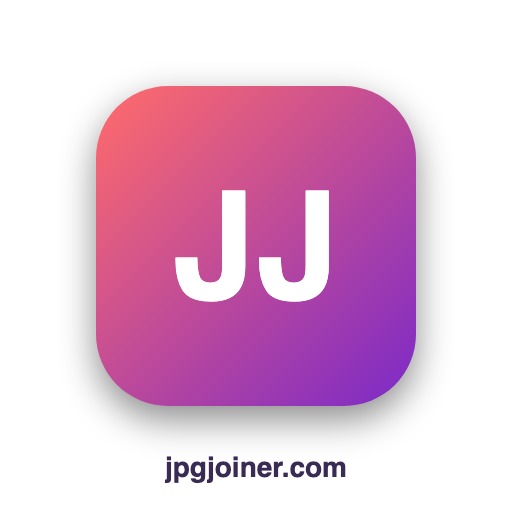
18.1 KB
14.8 KB
이 변환기는 캔버스를 먼저 배경색으로 채운 다음 그 위에 PNG를 그리기 때문에, 브라우저가 반투명 픽셀을 하나하나 올바르게 섞습니다. 그림자를 보세요. 흰색 위에서는 부드러운 회색 테두리가 되고, 짙은 남색 위에서는 거의 사라집니다. 그림자, 글로우, 안티앨리어싱된 가장자리는 부분적으로 투명해서 어떤 색을 고르든 그 색과 섞입니다. JPG를 올릴 페이지, 슬라이드, 문서의 색을 고르면 가장자리가 마치 투명도가 남아 있는 것처럼 보입니다.
이미지가 계속 투명해야 한다면 JPG는 맞지 않는 형식입니다. PNG를 그대로 두거나, 배경을 지운 이미지 여러 장을 한 장으로 합치는 중이라면 PNG 파일을 무손실로 합쳐서 투명도를 살리세요.
PNG vs JPG: 변환해야 할 때와 PNG를 그대로 둬야 할 때.
변환: PNG로 저장된 사진
편집기, AI 이미지 생성기, 일부 휴대폰 앱에서 내보낸 사진은 몇 메가바이트짜리 PNG로 나오는 경우가 많습니다. 그레인이 있는 저희 사진 샘플은 품질 92에서 눈에 띄는 변화 없이 80% 줄었습니다. JPG가 원래 이런 용도로 만들어진 형식입니다.
변환: PNG를 받지 않는 업로드 양식
채용 사이트, 시험 원서, 비자 신청서는 JPG나 JPEG만 받고 KB 제한까지 두는 경우가 많습니다. 여기서 변환한 다음 JPG 압축 도구로 정확한 제한에 맞추세요. 사진과 서명을 한 장에 넣어야 한다면 사진 서명 합치기 도구가 바로 JPG로 저장해 줍니다.
PNG 유지: 작은 글자가 있는 스크린샷
저희 스크린샷은 품질 92에서 29%밖에 줄지 않았고, 설정을 더 낮추자 색깔 있는 글자가 뭉개지기 시작했습니다. 코드, 채팅 기록, UI 스크린샷은 PNG만으로도 이미 충분히 작은 경우가 많고 선명함도 그대로입니다.
PNG 유지: 다시 편집할 파일
JPG는 열고, 편집하고, 저장할 때마다 다시 압축되면서 조금씩 더 손상됩니다. 편집은 PNG로 하고 마지막에 한 번만 변환하세요. 이미 편집해야 할 JPG를 갖고 있다면 JPG PNG 변환기로 되돌려서 추가 손실을 막으세요.
PNG를 JPG로 바꾸는 다른 방법.
Windows: 그림판
그림판에서 PNG를 열고 파일, 다른 이름으로 저장, JPEG 그림을 선택하세요. 파일 하나라면 빠르지만, 그림판에는 품질 설정이 없고 한 번에 한 장씩만 변환됩니다. 투명 PNG는 저장한 뒤 꼭 확인하세요. 가장자리에 그림판이 채워 넣은 배경색이 그대로 들어갑니다.
Mac: 미리보기
미리보기에서 PNG를 열고 파일, 내보내기를 선택한 뒤 포맷을 JPEG로 정하고 품질 슬라이더를 움직이세요. 슬라이더에 숫자가 없어서 두 번 내보낼 때 같은 설정을 맞추기는 어림짐작입니다. 여러 파일이라면 Finder에서 파일을 선택하고 오른쪽 클릭한 뒤 빠른 동작, 이미지 변환을 고르세요(macOS 12 Monterey 이상). 포맷과 크기는 정할 수 있지만 품질은 정할 수 없습니다.
Photoshop
파일, 내보내기, 내보내기 형식을 선택한 다음 JPG와 품질 퍼센트를 지정합니다. 리터칭이나 자르기도 함께 해야 할 때 쓰세요. 파일 스무 개의 형식만 바꾸는 일이라면 여기에 끌어다 놓는 것보다 훨씬 오래 걸립니다.
명령줄: ImageMagick
서버에서 파일 수백 개를 처리해야 한다면 ImageMagick이 적합합니다. background 옵션이 이 변환기의 배경 설정과 같은 역할을 합니다:
magick input.png -background white -flatten -quality 92 output.jpg
magick mogrify -format jpg -background white -alpha remove -alpha off -quality 92 *.png
background와 alpha 옵션을 빼면 버전과 파일에 따라 위에서 설명한 검은 배경 버그가 똑같이 생길 수 있습니다.
변환한 JPG로 다음에 할 일.
함께 보여 줘야 하는 스크린샷이나 사진을 변환했나요? JPG 이미지 합치기로 나란히 또는 위아래로 붙여 한 장으로 만들 수 있어서, 전후 비교 사진이나 단계별 가이드에 편리합니다. 문서의 페이지로 넣어야 한다면 JPG PDF 변환기가 여러 장을 PDF 하나로 묶어 줍니다.
인쇄소에 보내나요? JPG에 DPI 값이 저장되어 있지 않으니, 주문하기 전에 DPI 확인 도구로 300 DPI에서 픽셀이 감당할 수 있는 인쇄 크기를 확인하세요. 이메일이나 웹사이트에 올리기에 아직 크다면 실제로 표시되는 너비에 맞춰 이미지 크기를 조절하세요. 가로세로를 절반으로 줄이면 픽셀의 4분의 3이 사라지므로 어떤 품질 설정보다 효과가 큽니다. 형식별 차이가 궁금하다면 JPG vs PNG vs WebP 가이드(영문)를 읽어 보세요.
변환기를 비교하고 있다면 iLovePDF 비교 글(영문)에서 파일이 브라우저 밖으로 나가지 않을 때 무엇이 달라지는지 정리해 두었습니다.
다른 변환기와 이미지 도구.
PNG JPG 변환 자주 묻는 질문.
PNG 파일을 JPG로 변환하려면 어떻게 하나요?
위쪽 업로드 영역에 PNG를 끌어다 놓거나, 영역을 눌러 기기에서 파일을 고르세요. 변환은 품질 92로 바로 시작되고, 파일마다 원본 옆에 새 JPG 용량이 표시됩니다. PNG에 투명한 부분이 있으면 배경 설정이 나타나서 흰색, 검은색 또는 원하는 색을 고를 수 있습니다. 다운로드를 누르면 같은 파일 이름에 .jpg 확장자로 저장됩니다. PNG 여러 개를 한 번에 JPG로 바꾸려면 파일을 함께 선택하면 됩니다. 파일 개수 제한은 없고, 변환 전체가 브라우저 탭 안에서 이루어지므로 아무것도 업로드되지 않습니다.
PNG를 JPEG로 변환하는 것과 JPG로 변환하는 것은 같은가요?
네, 같습니다. JPG와 JPEG는 같은 형식이고 확장자 표기만 두 가지입니다. 세 글자짜리 .jpg는 점 뒤에 세 글자까지만 허용하던 MS-DOS와 초기 Windows 시절에 생겼습니다. 하나를 여는 앱은 다른 하나도 열고, 파일 안의 데이터도 똑같습니다. 이 변환기는 대부분의 업로드 양식에 적힌 .jpg로 저장합니다. 사이트에서 꼭 .jpeg를 요구한다면 다운로드한 뒤 파일 이름만 바꾸세요. 확장자 글자를 바꿔도 이미지 데이터는 그대로이므로 화질 손실이 없습니다.
PNG를 JPG로 변환하면 화질이 떨어지나요?
JPG는 손실 압축 형식이라 조금은 항상 떨어집니다. 체감되는 정도는 이미지에 따라 다릅니다. 저희 샘플 사진은 품질 92에서 1.0 MB가 212.8 KB로 줄었고, 일반적인 보기 크기에서는 차이가 보이지 않습니다. JPG의 티가 가장 먼저 나는 곳은 텍스트와 가는 색선입니다. Chrome의 JPG 인코더는 색 정보를 밝기의 절반 해상도로 저장하기 때문에, 품질 60에서 스크린샷 샘플의 빨간 "Overdue" 라벨이 탁한 갈색으로 변했습니다(이 페이지에 확대 비교 이미지가 있습니다). 작은 글자가 있는 이미지를 고화질로 PNG JPG 변환하려면 92 이상을 유지하세요.
투명 PNG를 JPG로 변환하면 왜 배경이 검게 되나요?
JPG에는 알파 채널이 없어서 투명한 픽셀마다 실제 색이 필요합니다. 브라우저 캔버스는 완전히 투명한 픽셀을 빨강 0, 초록 0, 파랑 0, 알파 0으로 저장합니다. 변환기가 배경 단계를 건너뛰고 이 캔버스를 그대로 JPG 인코더에 넘기면 알파 값이 버려지면서 해당 픽셀이 검게 나옵니다. 저희 로고 샘플로 재현해 보니 모서리 픽셀 값이 정확히 0, 0, 0이었습니다. 이 변환기는 PNG를 그리기 전에 선택한 배경색으로 캔버스를 먼저 채우므로, 투명 영역은 기본적으로 흰색이 됩니다. 부드러운 그림자는 배경색과 섞이니, 이미지를 올릴 페이지나 슬라이드의 색을 고르세요.
변환한 JPG가 PNG보다 큰 이유는 무엇인가요?
스크린샷, 다이어그램, 단색 위주의 그래픽을 아주 높은 품질로 변환할 때 생깁니다. PNG는 한 가지 색으로 된 넓은 영역을 매우 효율적으로 압축하지만, JPG는 단순하든 아니든 8x8 블록마다 데이터를 씁니다. 저희 인보이스 스크린샷은 PNG로 78.3 KB였습니다. 품질 100의 JPG는 140.6 KB로 80% 더 컸습니다. 품질 92에서는 55.7 KB, 80에서는 40.5 KB였습니다. 변환기는 JPG가 더 크게 나온 파일에 경고를 표시합니다. 스크린샷에 이 경고가 뜨면 품질을 낮추거나 PNG를 그대로 쓰세요. PNG 쪽이 글자도 더 선명합니다.
PNG를 50 KB나 100 KB 이하의 JPG로 변환하려면 어떻게 하나요?
저용량 프리셋(품질 60)으로 시작해서 파일 옆에 표시되는 용량을 확인하세요. 1000x640 스크린샷 샘플은 여기서 30.4 KB가 나왔습니다. 사진은 픽셀 수가 용량을 좌우하기 때문에 더 어렵습니다. 960x640 샘플이 품질 60에서 55.1 KB였으니, 1,200만 화소 휴대폰 사진은 품질만 낮춰서는 50 KB 아래로 내려가지 않습니다. 먼저 이미지 크기 조절 도구로 가로세로 크기를 줄인 뒤 변환하세요. 20 KB 서명이나 시험 원서용 50 KB 사진처럼 정확한 KB 목표가 있다면 PNG를 JPG 압축 도구에 바로 넣으세요. PNG를 받아 투명 영역을 흰색으로 채우고, 목표 용량 모드가 제한 안에 들어가는 가장 높은 품질을 찾아 줍니다.
여러 PNG 파일을 한 번에 JPG로 변환할 수 있나요?
네. 원하는 만큼 파일을 선택하거나 끌어다 놓으면 같은 품질과 배경 설정으로 차례대로 변환됩니다. 상단에는 변환 전후의 합계 용량이 표시되는데, 예를 들어 샘플 세 개는 품질 92에서 1.3 MB가 286.6 KB로 줄었습니다. 모두 다운로드를 누르면 각 JPG가 원래 이름으로 따로 저장됩니다. Chrome이 이 사이트에서 여러 파일을 내려받아도 되는지 한 번 물어볼 수 있으니 허용을 누르세요. 실질적인 한계는 기기 메모리입니다. 데스크톱은 1,200만 화소 이미지 수십 장도 문제없이 처리하고, 오래된 휴대폰은 10장 정도씩 나눠서 변환하는 편이 낫습니다.
아이폰이나 안드로이드에서 PNG를 JPG로 바꾸려면 어떻게 하나요?
Safari나 Chrome에서 이 페이지를 열고 업로드 영역을 누르세요. 아이폰에서는 스크린샷(iOS는 PNG로 저장합니다)을 고를 때 사진 보관함을, 파일 앱에서 고를 때는 찾아보기를 선택하세요. 안드로이드에서는 선택 창에 사진과 파일이 표시됩니다. 변환이 끝나면 다운로드를 누르세요. 아이폰은 파일을 볼지 다운로드할지 묻고, 파일 앱의 다운로드 폴더에 저장합니다. 거기서 사진 앱으로 공유하면 됩니다. 안드로이드는 다운로드 폴더에 저장합니다. 변환은 휴대폰 안에서 이루어지므로 모바일 데이터에서도 똑같이 작동하고, 일반적인 스크린샷 한 장에 1초 정도 걸립니다.
PNG JPG 변환에 iLovePDF나 iLoveIMG 대신 쓸 수 있나요?
이 작업이라면 쓸 수 있고, 차이는 처리가 이루어지는 위치입니다. iLovePDF는 자매 사이트인 iLoveIMG에서 이미지를 처리하는데, 파일을 서버에 업로드해서 변환한 뒤 결과를 돌려보냅니다. 이 변환기는 브라우저 안에서 디코딩과 인코딩을 하므로 PNG가 기기 밖으로 나가지 않습니다. 신분증 스캔, 공개 전 디자인, 업무 도구 스크린샷이라면 이 차이가 중요합니다. 네트워크로 아무것도 오가지 않으니 느린 연결에서도 더 빠릅니다. 다만 iLoveIMG는 한곳에서 더 많은 이미지 도구를 제공하므로, 업스케일링이나 배경 제거가 필요하다면 그쪽이 선택지가 더 넓습니다.
PNG를 JPG로 변환해도 DPI, 메타데이터, 색 프로필이 유지되나요?
전부 유지되지는 않습니다. 이 변환기가 만든 JPG 헤더를 확인해 보니 밀도 필드가 DPI 없이 가로세로 비율로만 설정되어 있어서, 인쇄 소프트웨어는 기본값(보통 72 또는 96 DPI)을 사용합니다. 인쇄소에서 300 DPI를 요구하면 변환 후 인쇄 대화상자나 편집기에서 설정하세요. 작성자나 제작 소프트웨어처럼 PNG에 저장된 텍스트 메타데이터는 옮겨지지 않습니다. 결과물에는 RGB 색 프로필이 포함되고, 색은 브라우저와 휴대폰이 기본으로 표시하는 sRGB 색 공간으로 변환되므로 일반적인 PNG는 변환 후에도 똑같아 보입니다.
제 PNG 파일이 어딘가에 업로드되나요?
아니요. 변환기는 브라우저에 내장된 Canvas API를 사용합니다. PNG를 디코딩하고, 배경색 위에 그리고, JPG로 인코딩하는 과정이 모두 기기의 메모리 안에서 이루어집니다. 직접 확인할 수도 있습니다. F12로 개발자 도구를 열고 네트워크 탭으로 전환한 뒤 파일을 변환해 보세요. 이미지를 담은 요청은 하나도 없습니다. 보이는 네트워크 요청은 페이지 자체와, 샘플 버튼을 눌렀을 때 저희 사이트에서 샘플 파일을 내려받는 요청뿐입니다. 탭을 닫으면 메모리에서 모두 지워집니다.