
온라인 GIF 크기 조절 - 움직이는 GIF를 원하는 크기로 줄이세요.
움직이는 GIF를 비율이나 정확한 픽셀로 조절하거나, Discord용 KB 제한에 맞춰 용량을 줄이세요. 프레임 타이밍은 그대로 유지되고, GIF는 브라우저 밖으로 나가지 않습니다.
Drop your image here
Animated or static GIF. You can also paste with Ctrl+V.
3단계로 GIF 크기를 조절하는 방법.
GIF 불러오기
파일을 끌어다 놓거나, 탭해서 찾아보거나, 붙여넣으세요. 픽셀 크기, 프레임 수, 루프 길이가 바로 표시되므로 300프레임짜리 화면 녹화를 다루고 있는지 곧바로 알 수 있습니다.
새 크기 설정
Discord 이모지 같은 프리셋을 누르거나, 비율 슬라이더를 끌거나, 정확한 픽셀을 입력하세요. 256 KB나 512 KB 같은 엄격한 제한이 있나요? "파일 크기 제한에 맞추기"를 켜면 제한에 맞는 가장 큰 GIF를 찾아 줍니다.
비교하고 다운로드
크기 조절된 GIF가 새 KB 크기와 함께 원본 옆에서 재생됩니다. 마음에 들지 않으면 설정을 바꾸고 다시 조절하세요. 다운로드하면 name-WIDTHxHEIGHT.gif로 저장되어 버전을 쉽게 구분할 수 있습니다.
GIF 크기 조절 설정별 기능.
- 프리셋: Discord 이모지(128x128, 256 KB 이하), 스티커 320x320(512 KB 이하), Slack 이모지(128x128, 128 KB 이하), Twitch 이모트(112x112, 512 KB 이하), 이메일(너비 600 px), 절반 크기.
- 비율로: 슬라이더로 10~200%, 직접 입력하면 최대 400%까지 가능합니다. 너비와 높이가 함께 바뀌므로 비율은 변하지 않습니다.
- 너비와 높이: 정확한 픽셀 값입니다. 비율 고정을 켜면 한쪽을 입력할 때 다른 쪽이 자동으로 채워집니다. 비율을 바꾸려면 고정을 해제하세요.
- 맞추기, 자르기, 늘이기: 새 비율이 원본과 다를 때 나타납니다. 맞추기는 투명 여백을 넣고, 잘라서 채우기는 가운데 기준으로 넘치는 부분을 잘라내며, 늘이기는 이미지를 왜곡합니다.
- 부드럽게 또는 선명하게: 부드럽게는 픽셀을 섞어 주므로 영상 클립과 사진에 적합합니다. 선명하게(최근접 이웃)는 픽셀을 그대로 복사하므로 픽셀 아트, 이모지, 텍스트가 있는 GIF에 적합합니다.
- 프레임: 모두 유지하거나 2, 3, 4프레임마다 1개만 남깁니다. 건너뛴 프레임의 지연 시간은 남은 프레임에 더해지므로 루프 시간은 같고 움직임만 조금 끊겨 보입니다.
- 파일 크기 제한에 맞추기: KB 상한을 정하고, 설정한 크기보다 더 작아져도 되는지와 프레임을 건너뛰어도 되는지를 스위치로 고릅니다.
GIF 크기를 조절하면 용량이 얼마나 줄어드나요.
두 개의 GIF를 이 도구로 테스트했습니다. 첫 번째는 이 테스트를 위해 직접 만든 튀는 공 애니메이션으로, 512x512, 14프레임, 하늘과 공에 부드러운 그라데이션이 있습니다(116 KB). 두 번째는 단색으로 된 400x400, 11프레임 카운트다운(32 KB)으로, 카운트다운 GIF 메이커로 만들었습니다. 파일 크기는 픽셀 수에 거의 비례하므로, 너비를 절반으로 줄이자 공 GIF는 50%가 아니라 원래 크기의 38%가 되었습니다.
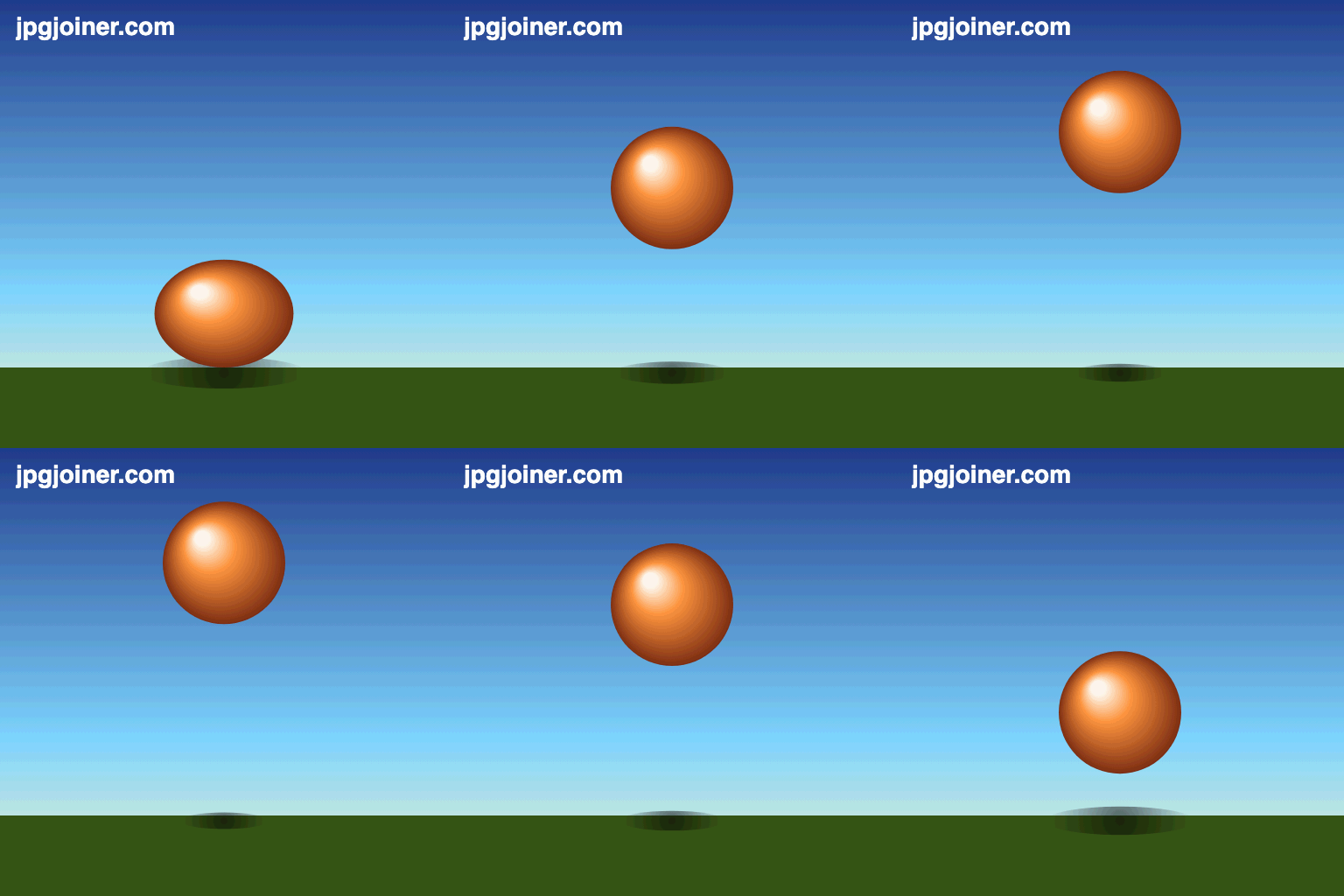
512x512, 116 KB
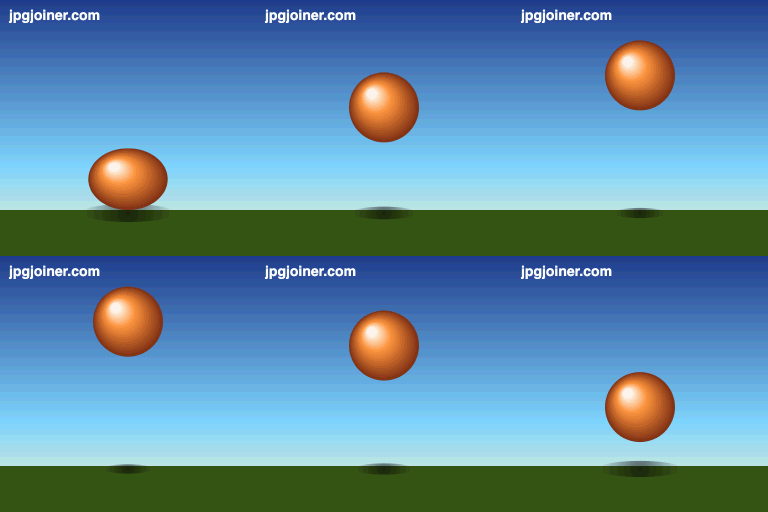
256x256, 43.9 KB
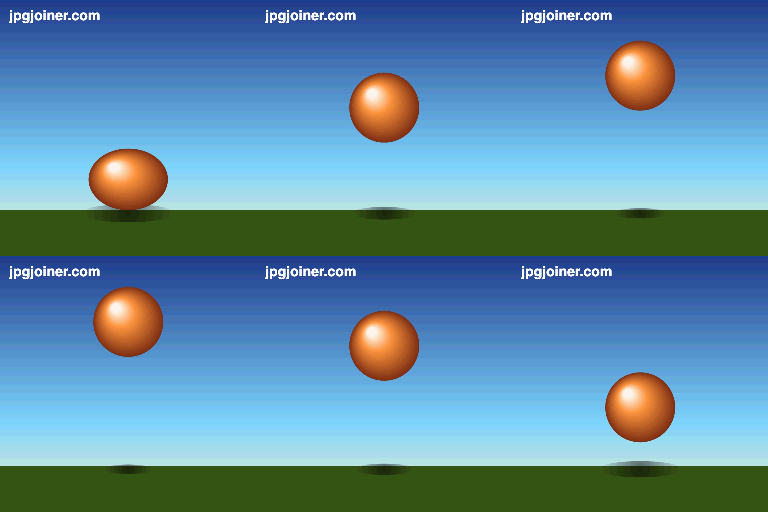
256x256, 42.5 KB
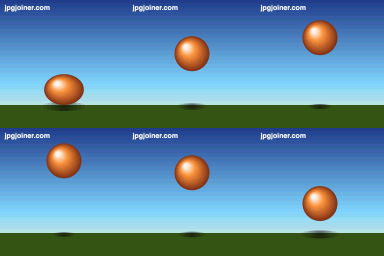
128x128, 18.5 KB
실제 출력 파일을 같은 너비로 확대해서 보여 줍니다. "jpgjoiner.com" 글자를 보세요. 부드럽게 모드는 글자를 읽기 쉽게 유지하고, 선명하게 모드는 글자가 계단처럼 거칠어집니다. 수치를 직접 확인하고 싶다면 위 도구에서 "샘플 GIF로 사용해 보세요"를 누르고 같은 설정을 고르세요.
| 설정 | 공(512 px, 116 KB) | 카운트다운(400 px, 32 KB) |
|---|---|---|
| 50%, 부드럽게 | 43.9 KB | 8.5 KB |
| 50%, 선명하게 | 42.5 KB | 6.4 KB |
| 25%, 부드럽게 | 18.5 KB | 4.3 KB |
| 50%, 2프레임마다 1개 | 23.1 KB | 5.4 KB |
| 200%, 선명하게 | 294 KB | 34 KB |
눈에 띄는 점이 두 가지 있습니다. 선명하게 모드는 단색 카운트다운에서 25%를 줄였지만 그라데이션이 많은 공에서는 3%만 줄였습니다. 부드럽게 모드의 픽셀 혼합은 중간 색조를 만들어 내는데, 원본의 색이 적을 때는 비용이 크고 이미 수백 가지 색이 있을 때는 거의 차이가 없습니다. 또한 프레임을 하나씩 건너뛰자 같은 픽셀 크기에서 파일이 거의 절반으로 줄었습니다. 128x128 이모지 슬롯처럼 플랫폼이 정확한 크기를 요구할 때는 이쪽이 더 나은 선택입니다.
Discord, Slack, Twitch용 GIF 크기 조절.
채팅 플랫폼은 픽셀 크기와 파일 크기, 두 가지 기준으로 GIF를 거부합니다. 아래는 프리셋이 목표로 하는 제한입니다. 플랫폼 규칙은 바뀔 수 있으므로 업로드가 거부되면 먼저 해당 플랫폼의 도움말 페이지를 확인하세요.
| 용도 | 픽셀 | 최대 파일 크기 |
|---|---|---|
| Discord 이모지 | 128x128 권장 | 256 KB |
| Discord 스티커 | 정확히 320x320 | 512 KB |
| Slack 이모지 | 정사각형이 가장 좋음 | 128 KB |
| Twitch 움직이는 이모트 | 112x112(수동) 또는 최대 4096 정사각형 | 크기별 512 KB(수동), 1 MB(자동 크기 조절) |
Discord 이모지: Discord는 화면에 표시되는 크기가 아니라 업로드한 파일의 크기를 확인합니다. 1.2 MB 리액션 GIF는 채팅에서 아주 작게 보이더라도 거부되며, 그래서 프리셋이 256 KB 목표를 켭니다. 14프레임 샘플은 128x128에서 18.5 KB가 되었으므로 짧은 루프는 여유 있게 들어갑니다. 60프레임 이상인 긴 영상 클립에서는 도구가 2프레임마다 1개만 남기게 됩니다.
Discord 스티커: "GIF 512KB로 줄이기" 검색의 대부분이 이 512 KB 제한 때문입니다. Discord 개발자 문서에는 GIF가 스티커 형식으로 나와 있지만, 일부 사용자는 서버 스티커 업로더가 PNG나 APNG를 요구한다고 보고합니다. 512 KB 이하의 320x320 GIF가 거부된다면 문제는 크기가 아니라 형식입니다.
Slack: Slack 도움말 페이지에 따르면 128 KB 이하의 정사각형 이미지가 가장 잘 맞습니다. 애니메이션에 128 KB는 빠듯하므로 먼저 선명하게 모드를 시도하고, 그다음 도구가 프레임을 건너뛰도록 허용하세요.
Twitch: Twitch의 움직이는 이모트 규칙에 따르면 이모트는 정사각형이어야 합니다. 수동 모드에서는 28, 56, 112 px의 GIF 세 개가 필요합니다. Twitch 프리셋으로 GIF를 세 번 처리하되, 두 번째와 세 번째에는 너비와 높이를 56과 28로 바꾸세요.
상황별 GIF 크기 조절 방법.
웹사이트용 GIF 이미지 크기 조절
GIF가 표시되는 가장 큰 너비를 재고, 레티나 화면을 위해 2배로 한 뒤 그 크기로 조절하세요. 400 px로 표시되는 히어로 애니메이션은 너비 800 px면 충분합니다. 그보다 크면 방문자가 다운로드만 하고 보지는 못하는 바이트가 됩니다. 한 순간만 보여 주면 되는 GIF라면 정지 이미지가 훨씬 빨리 로드됩니다. GIF to JPG 변환기로 추출하세요. 정지 이미지 여러 장을 연달아 보여 주나요? JPG 합치기로 한 장의 이미지로 만들면 페이지가 요청을 다섯 번이 아니라 한 번만 보냅니다.
Photoshop에서 움직이는 GIF 크기 조절
Photoshop은 GIF를 프레임 애니메이션으로 엽니다. 이미지 > 이미지 크기로 모든 프레임을 한 번에 조절할 수 있습니다. 파일 > 내보내기 > 웹용으로 저장(레거시)에서 반복을 계속으로 설정하고 GIF를 선택해 내보내세요. 프레임 타이밍을 직접 바꿔야 할 때는 Photoshop이 더 적합합니다. 단순한 크기 조절이라면 이 페이지에서 클릭 한 번으로 되는 일을 대화 상자 네 개를 거쳐야 합니다.
Canva GIF 크기 조절
Canva의 크기 조정 기능은 유료 요금제에 포함되어 있으며, GIF를 확대·축소하는 것이 아니라 디자인 전체를 다시 배치합니다. 내보낼 때 애니메이션을 다시 렌더링하므로 프레임 타이밍이 바뀔 수도 있습니다. 이미 만들어진 GIF의 크기만 바꾸면 된다면 여기서 조절한 뒤 결과물을 최종 크기로 Canva에 배치하세요.
MP4를 더 작은 크기의 GIF로
영상을 1080p 그대로 GIF로 변환하면 5초에 10 MB 이상인 경우가 많을 만큼 파일이 거대해집니다. 나중에 크기를 조절하기보다 변환할 때 최종 너비를 정하세요. 채팅용이라면 약 480 px가 적당합니다. GIF 크기 조절 가이드에 정확한 ffmpeg 명령과 gifsicle, PHP 방법이 정리되어 있습니다.
픽셀 아트와 레트로 스프라이트
항상 선명하게 모드와 200%, 300%, 400% 같은 정수 배율을 사용하세요. 150%에서는 원본 픽셀 일부가 출력에서 1픽셀 너비가 되고 나머지는 2픽셀이 되어 스프라이트가 울퉁불퉁해 보입니다. 선명하게 모드는 팔레트도 그대로 유지하므로 16색 스프라이트는 16색으로 남습니다. 스프라이트의 정지 이미지 한 장이라면 이미지 크기 조절 도구에도 PNG용 선명 모드가 있습니다. 추출한 프레임을 스프라이트 시트로 배치하려면 PNG 합치기로 하나의 그리드에 모으세요. PNG는 픽셀 아트에 필요한 또렷한 가장자리와 투명도를 그대로 유지합니다.
대부분의 이미지 도구가 움직이는 GIF를 망가뜨리는 이유.
브라우저가 GIF를 캔버스에 그리면 프레임 하나만 그립니다. 일반 이미지 크기 조절 도구가 정지 이미지를 돌려주는 이유가 바로 이것입니다. 이 도구는 대신 GIF89a 사양에 따라 파일을 바이트 단위로 읽고, 모든 프레임을 지연 시간과 함께 디코딩합니다.
프레임은 일부만 저장된 경우가 많습니다
최적화된 GIF는 이전 프레임에서 바뀐 사각형 영역만 저장합니다. 저장된 사각형을 각각 따로 크기 조절하는 단순한 도구는 가장자리에서 반올림 오차가 생기고, 패치 경계를 따라 가는 선이 깜빡이는 현상이 나타납니다. 이 도구는 먼저 처리(disposal) 방식을 적용해 완전한 프레임을 하나씩 다시 만들고, 완성된 그림 전체의 크기를 조절한 뒤, 바뀌지 않은 영역은 한 번만 저장되도록 다시 최적화합니다.
큰 폭의 축소는 단계적으로 진행합니다
브라우저마다 Canvas의 "high" imageSmoothingQuality 설정을 다르게 구현하며, 일부는 출력 픽셀마다 주변 픽셀 몇 개만 섞습니다. 1000 px에서 128 px로 한 번에 줄이면 원본의 대부분을 건너뛰게 되고, 애니메이션에서는 건너뛴 디테일이 프레임마다 달라져 미세한 질감이 반짝거립니다. 부드럽게 모드는 목표 크기의 2배 이내가 될 때까지 크기를 반씩 줄인 다음 마지막 단계를 수행합니다.
256색 제한
GIF 프레임은 최대 256색을 사용합니다. 크기 조절된 프레임이 여전히 255색 안에 들어가면(1색은 투명용으로 남겨 둡니다) 모든 색이 정확히 유지됩니다. 부드럽게 처리로 이 한도를 넘으면 도구는 메디안 컷 방식으로 공유 팔레트 하나를 만들며, 자막처럼 작지만 뚜렷한 디테일이 자기 색을 유지하도록 가중치를 둡니다. 선명하게 모드는 새로운 색을 만들지 않기 때문에 파일이 더 작아집니다.
GIF 파일을 위한 다른 도구.
GIF 크기 조절 자주 묻는 질문.
애니메이션을 잃지 않고 GIF 크기를 조절하려면 어떻게 하나요?
GIF를 캔버스에 한 번 그리는 방식이 아니라 모든 프레임을 디코딩하는 도구를 사용해야 합니다. 캔버스나 일반 이미지 편집기는 첫 프레임만 읽기 때문에 대부분의 "이미지 크기 조절" 도구가 정지 이미지를 돌려줍니다. 이 GIF 크기 조절 도구는 모든 프레임을 다시 구성하고, 각 프레임의 처리(disposal) 방식을 적용한 뒤 크기를 바꾸고, 원래 프레임 지연 시간 그대로 다시 인코딩합니다. 그래서 15프레임 루프는 새 크기에서도 15프레임 루프로 나옵니다.
화질 저하 없이 GIF 크기를 조절하려면 어떻게 하나요?
확대하지 말고 축소하며, 알맞은 크기 조절 모드를 고르세요. 512 px GIF를 256 px로 줄이면 출력 픽셀 하나하나가 실제 디테일의 평균을 담기 때문에 선명하게 유지됩니다. 픽셀 아트, 아이콘, 텍스트가 들어간 GIF라면 선명하게(Sharp)를 선택하세요. 픽셀을 섞지 않고 기존 픽셀을 그대로 복사하므로 새로운 색이 생기지 않고 가장자리가 또렷하게 남습니다. 단색 위주의 카운트다운 테스트 GIF에서는 같은 크기에서 선명하게 모드가 부드럽게 모드보다 25% 작은 파일을 만들었습니다(6.4 KB 대 8.5 KB). GIF를 확대하면 항상 없던 픽셀을 만들어 내야 하므로, 꼭 필요하다면 선명하게 모드로 200%나 300% 같은 정수 배율을 사용하세요.
Discord용으로 GIF 크기를 조절하려면 어떻게 하나요?
Discord 이모지 프리셋을 누르세요. 128x128로 설정하고, GIF를 가운데 기준으로 정사각형으로 자르고, "256 KB 이하로 맞추기"를 켭니다. 128x128 버전도 너무 무거우면 이모지를 128 px 아래로 줄이는 대신 2프레임마다 1개만 남깁니다(루프 길이는 그대로입니다). Discord의 이모지 제한은 256 KiB(262,144바이트)입니다. 이 도구는 256,000바이트를 목표로 하므로 제한을 어느 방식으로 계산하든 통과합니다.
GIF를 512 KB 또는 원하는 정확한 파일 크기로 줄이려면 어떻게 하나요?
"파일 크기 제한에 맞추기"를 체크하고 제한 값을 입력하세요(예: 512). 도구는 선택한 크기로 GIF를 인코딩하고, 너무 크면 제한에 맞는 가장 큰 버전을 찾습니다. 먼저 가로세로 크기를 줄이고(다른 옵션을 시도하기 전에는 절반 아래로 내려가지 않습니다), 그다음 프레임을 건너뛰되 최소 8프레임은 남깁니다. 결과 줄에 무엇을 바꿨는지 표시됩니다(예: "200x200(으)로 축소, 2프레임마다 1개만 유지"). 여기서 KB는 1,000바이트이므로 512 KB 결과물은 1,024바이트 기준으로 계산하는 사이트에서도 통과합니다.
크기를 조절했는데 GIF가 오히려 커진 이유는 무엇인가요?
흔한 이유는 두 가지입니다. 확대하면 픽셀 수가 늘어납니다. 2배 확대는 픽셀이 4배가 되며, 116 KB 샘플 GIF는 200%에서 294 KB가 되었습니다. 다른 하나는 색을 적게 쓰던 GIF에 부드럽게 모드를 쓴 경우입니다. 픽셀을 섞으면 중간 색조가 생기고, 인코더가 더 많은 색이 담긴 팔레트를 저장해야 합니다. 단색 그래픽에는 선명하게 모드로 바꾸거나, "파일 크기 제한에 맞추기"를 켜고 원본 크기를 제한 값으로 설정하세요.
웹페이지용 GIF는 CSS만으로 크기를 조절해도 되나요?
CSS나 HTML의 width와 height로 GIF를 작게 표시할 수는 있지만, 브라우저는 여전히 전체 파일을 다운로드합니다. 300 px로 표시되는 4 MB GIF도 4 MB를 그대로 받아야 하고, Largest Contentful Paint를 떨어뜨립니다. GIF 자체를 실제로 표시되는 가장 큰 크기로 조절하고(레티나 화면에서 선명하게 보이려면 그 2배), img 태그에 같은 width와 height 속성을 지정해 레이아웃 이동을 막으세요.
iPhone이나 Android에서 GIF 크기를 조절하려면 어떻게 하나요?
Safari나 Chrome에서 이 페이지를 열고, 업로드 영역을 탭한 뒤 사진 또는 파일 앱에서 GIF를 선택하세요. 프리셋이나 비율을 고르고 GIF 크기 조절을 탭한 다음 다운로드를 누르면 됩니다. iPhone에서는 Safari 설정에 따라 저장된 GIF가 파일 앱이나 사진 앱에 들어가며, 움직이는 항목 앨범에서 재생됩니다. 휴대폰은 메모리가 적기 때문에 300프레임짜리 1080p 화면 녹화 GIF는 "2개마다 1개" 프레임을 선택해야 끝까지 처리될 수 있습니다.
크기를 조절해도 투명 배경이 유지되나요?
네, 투명한 픽셀은 투명하게 유지됩니다. GIF의 투명도는 픽셀마다 켜짐 또는 꺼짐뿐이고 반투명이 없기 때문에, 부드럽게 모드에서 크기 조절로 생긴 흐릿한 가장자리 픽셀은 불투명 또는 투명 중 하나로 맞춰집니다. 투명 영역과 맞닿은 밝은 색 가장자리에서는 희미한 테두리가 보일 수 있습니다. 선명하게 모드는 애초에 반투명 픽셀을 만들지 않으므로 이런 문제가 없습니다.
GIF 크기 조절용 ezgif 대안으로 쓸 만한가요?
대부분의 크기 조절 작업에는 그렇습니다. 가장 큰 차이는 작업이 어디서 이루어지느냐입니다. Ezgif는 GIF를 서버에 업로드해서 처리합니다. 이 도구는 브라우저 안에서 디코딩, 크기 조절, 인코딩을 하므로 파일이 기기 밖으로 나가지 않습니다. 공개 전 아트워크나 업무 스크린샷이라면 이 점이 중요합니다. 다만 Ezgif는 편집 옵션(프레임별 자르기, 속도 조절, 손실 압축 최적화)이 더 많으므로 본격적인 편집에는 Ezgif가 더 낫습니다.
GIF를 정사각형처럼 다른 비율로 바꿀 수 있나요?
네. 너비와 높이로 전환하고, 가로세로 비율 고정을 해제한 뒤 새 크기를 입력하세요. 원본과 비율이 다르면 세 가지 중에서 고를 수 있습니다. 맞추기는 투명 여백을 넣어 잘리는 부분이 없게 하고, 잘라서 채우기는 프레임 전체를 채우고 넘치는 가장자리를 잘라내며, 늘이기는 GIF를 정확한 크기로 늘려 왜곡합니다. 정사각형 이모지는 거의 항상 잘라서 채우기가 가장 보기 좋습니다.
내 GIF가 어딘가에 업로드되나요?
아니요. 모든 처리는 탭 안에서 JavaScript와 Canvas API로 실행됩니다. 개발자 도구(F12)를 열고 네트워크 탭에서 GIF 크기를 조절해 보세요. 파일을 전송하는 요청은 하나도 없습니다. 탭을 닫으면 메모리에서도 지워집니다.