
PNG in JPG umwandeln - kleinere Dateien, keine schwarzen Hintergründe.
Wandeln Sie PNG-Bilder in JPG (JPEG) um, mit Qualitätsregler und einer Hintergrundfarbe für transparente Bereiche. Konvertieren Sie eine einzelne Datei oder einen ganzen Stapel und sehen Sie genau, wie viele KB jede einspart.
Drop your images here
or browse files or paste from clipboard
PNG in JPG umwandeln in 3 Schritten.
PNG-Dateien hinzufügen
Ziehen Sie ein PNG oder fünfzig hinein, tippen Sie zum Durchsuchen oder fügen Sie einen Screenshot mit Strg+V (Cmd+V auf dem Mac) ein. Dateien mit transparenten Bereichen bekommen die Markierung „transparent“, damit Sie wissen, welche einen Hintergrund brauchen.
Qualität und Hintergrund wählen
Die Qualität startet bei 92, dem Standardwert, den Chrome und Firefox für JPG verwenden. Gehen Sie für leichtere Dateien auf 80 oder 60. Transparente PNGs bekommen einen weißen Hintergrund, außer Sie wählen Schwarz oder Ihre eigene Farbe.
JPG herunterladen
Jede Datei zeigt ihre JPG-Größe und die prozentuale Ersparnis. Ein gelber Hinweis bedeutet, dass das JPG größer als das PNG geworden ist. Laden Sie eine Datei herunter oder alle auf einmal, die Namen bleiben erhalten.
Was die Einstellungen beim Umwandeln von PNG in JPG bewirken.
- Qualität (1 bis 100): wie stark der JPG-Encoder Details abrundet. 92 ist der Standardwert, den Chrome und Firefox nutzen, wenn eine Webseite ein JPG ohne Qualitätsangabe speichert, und der Punkt, an dem Fotos unverändert aussehen. Jede Stufe darunter verkleinert die Datei und fügt etwas Unschärfe und Blockbildung hinzu.
- Vorgaben Hoch, Ausgewogen, Klein: 92, 80 und 60. Hoch passt zu Fotos und allem mit Text. Ausgewogen ist ein guter Standard fürs Web. Klein ist für strenge Upload-Limits und Vorschaubilder gedacht.
- Hintergrund: erscheint nur, wenn mindestens eine Datei transparente Pixel hat. Weiß passt zu Dokumenten und den meisten Websites, Schwarz zu dunklen Designs, und „Eigene Farbe“ nimmt jede beliebige Farbe an, damit ein Logo zur Folie oder zum Banner passt, auf dem es landet.
- Stapel: Alle Dateien teilen sich dieselben Einstellungen. Ändern Sie die Qualität einmal, und jede Datei wird neu kodiert, mit der Gesamtgröße vorher und nachher oben in der Kopfzeile.
- Andere Eingabeformate: WebP, BMP und AVIF werden genauso umgewandelt. Für animierte GIFs nutzen Sie den GIF-in-JPG-Konverter, mit dem Sie den Frame auswählen.
Wie viel kleiner eine Datei durch PNG zu JPG wird.
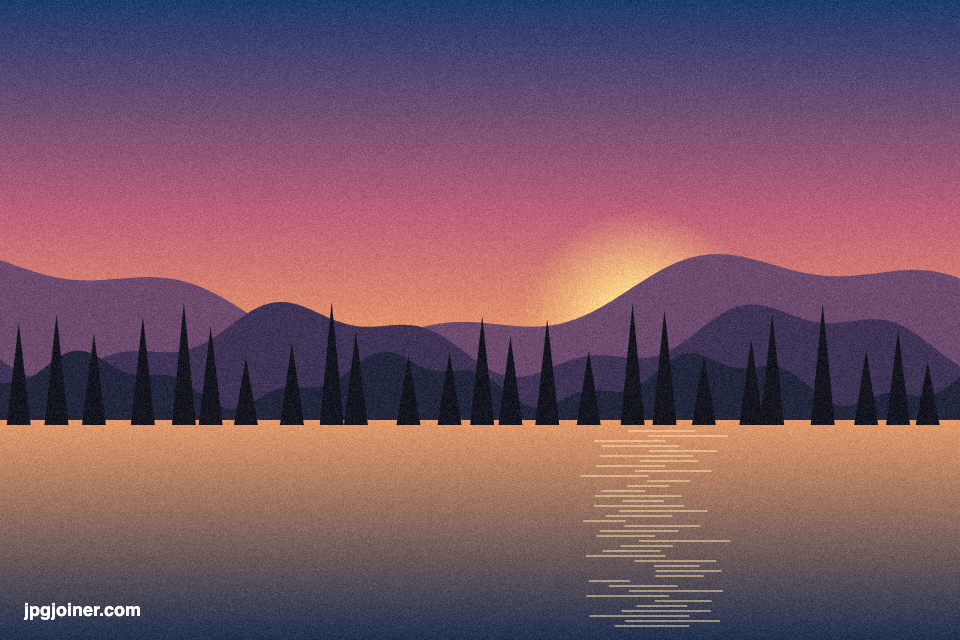
Wir haben drei PNGs erstellt und sie in Chrome 157 unter macOS durch diesen Konverter geschickt. Das Foto ist eine Sonnenuntergangsszene mit 960x640, die wir per Code gezeichnet und mit Filmkorn versehen haben, damit sie sich wie ein Kamerabild komprimieren lässt und nicht wie eine flache Illustration. Das Logo ist ein 512x512-Abzeichen auf transparentem Hintergrund mit weichem Schlagschatten. Der Screenshot zeigt eine Rechnungs-App mit 1000x640, kleiner Schrift und farbigen Status-Labels.
| Qualität | Foto (PNG 1,0 MB) | Logo (PNG 139,9 KB) | Screenshot (PNG 78,3 KB) |
|---|---|---|---|
| 100 | 549,0 KB (-49 %) | 79,3 KB (-43 %) | 140,6 KB (+80 %) |
| 92 (Hoch) | 212,8 KB (-80 %) | 18,1 KB (-87 %) | 55,7 KB (-29 %) |
| 80 (Ausgewogen) | 106,6 KB (-90 %) | 12,4 KB (-91 %) | 40,5 KB (-48 %) |
| 60 (Klein) | 55,1 KB (-95 %) | 8,9 KB (-94 %) | 30,4 KB (-61 %) |
| 40 | 33,4 KB (-97 %) | 7,4 KB (-95 %) | 25,1 KB (-68 %) |
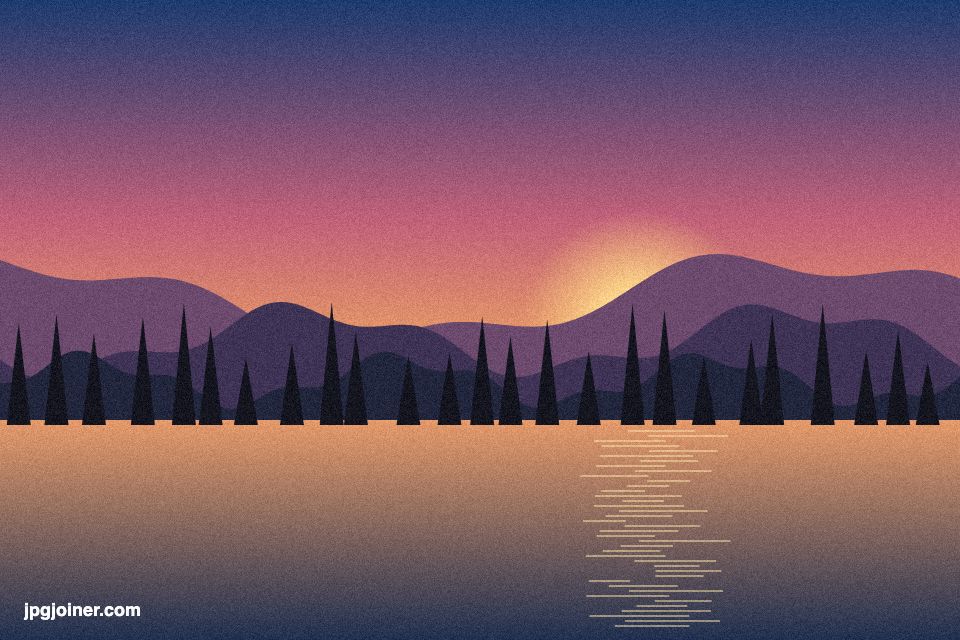
(Original-PNG, 1,0 MB)
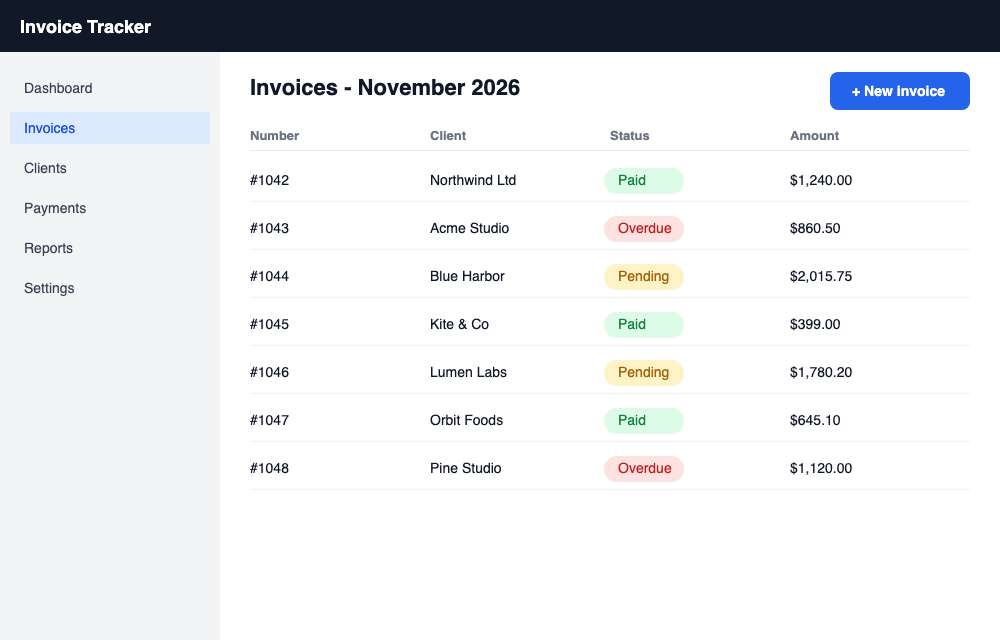
(Original-PNG, 78,3 KB)
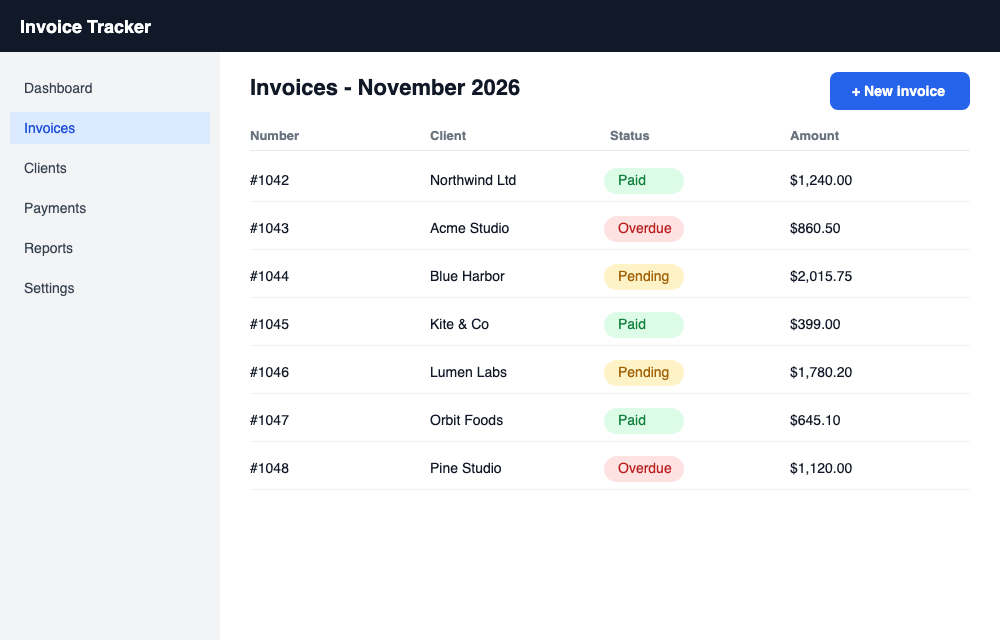
Foto und Screenshot verhalten sich wie zwei verschiedene Formate. Filmkorn ist fast zufälliges Rauschen, das PNG nicht komprimieren kann, deshalb war das Foto als PNG über ein Megabyte groß, und JPG mit Qualität 92 hat davon 80 % entfernt. Der Screenshot besteht größtenteils aus flachem Weiß und Grau, das PNG bereits effizient speichert. JPG sparte bei derselben Einstellung nur 29 %, und bei Qualität 100 wurde die Datei sogar 80 % größer.
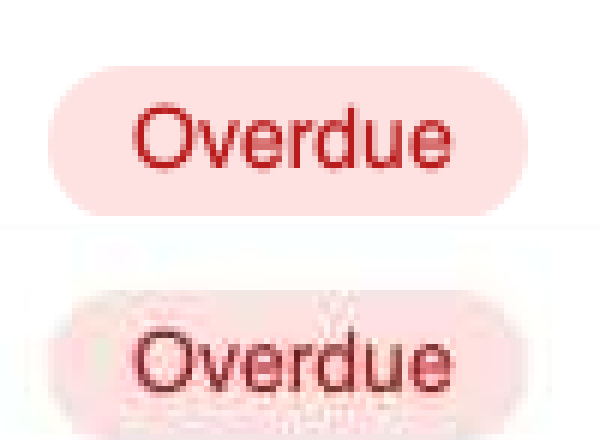
Niedrigere Qualität hat bei Text ihren Preis. Bei 60 bleibt die schwarze Schrift im Screenshot lesbar, aber die dünnen roten Striche des Labels „Overdue“ verlieren ihre Farbe, weil der JPG-Encoder von Chrome Farbe mit halber Auflösung der Helligkeit speichert (4:2:0 Chroma-Subsampling):
Sie möchten die Zahlen nachprüfen? Nutzen Sie die Beispiel-Schaltflächen Foto, Transparentes Logo und Screenshot im Konverter oben und wählen Sie dieselbe Qualität. Safari und Firefox bringen eigene JPG-Encoder mit, daher können die Größen dort leicht von Chrome abweichen.
Warum transparente PNGs im JPG schwarz werden.
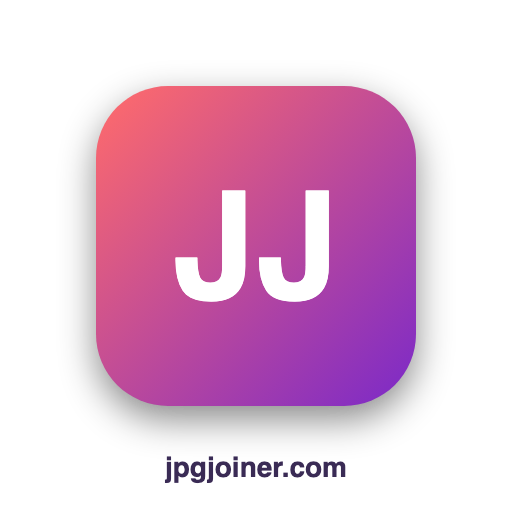
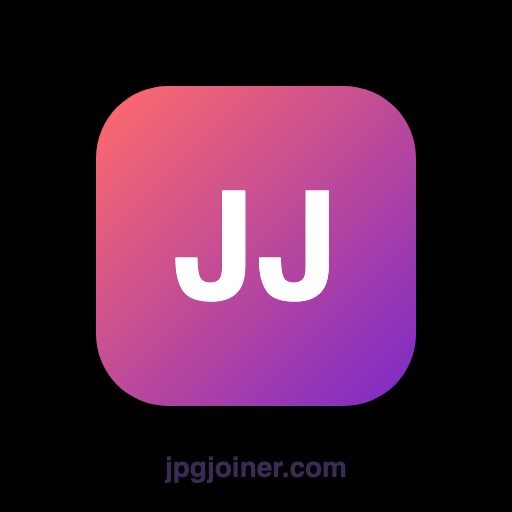
JPG hat keinen Alphakanal, also muss ein transparentes Pixel zu einer echten Farbe werden. Browser speichern ein vollständig transparentes Canvas-Pixel als 0, 0, 0 mit null Deckkraft. Fällt die Deckkraft weg, bleibt reines Schwarz. Deshalb liefert ein schnell gebauter Canvas-Konverter oder ein Skript, in dem eine Zeile fehlt, ein Logo in einem schwarzen Quadrat zurück.
139,9 KB
14,3 KB
18,1 KB
14,8 KB
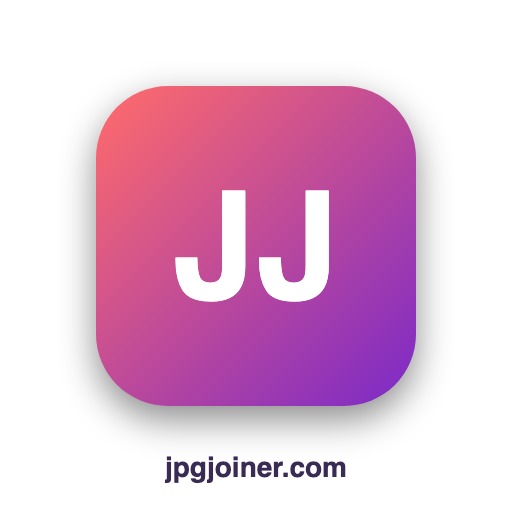
Dieser Konverter füllt das Canvas zuerst mit Ihrer Hintergrundfarbe und zeichnet dann das PNG darüber, sodass der Browser jedes halbtransparente Pixel korrekt verrechnet. Achten Sie auf den Schlagschatten: Auf Weiß wird er zu einem weichen grauen Schein, auf dem dunklen Marineblau verschwindet er fast ganz. Schatten, Leuchteffekte und geglättete Kanten sind teilweise transparent und verschmelzen mit der Farbe, die Sie wählen. Nehmen Sie die Farbe der Seite, Folie oder des Dokuments, auf dem das JPG später steht, dann sehen die Kanten aus, als wäre die Transparenz noch da.
Muss das Bild transparent bleiben, ist JPG das falsche Ziel. Behalten Sie das PNG, oder wenn Sie mehrere Freisteller zu einem Bild kombinieren, können Sie PNGs verlustfrei zusammenfügen, damit die Transparenz erhalten bleibt.
PNG oder JPG: wann umwandeln und wann das PNG behalten.
Umwandeln: Fotos, die als PNG gespeichert sind
Fotos aus Bildbearbeitungen, KI-Bildgeneratoren und manchen Handy-Apps kommen oft als PNG mit mehreren Megabyte. Unser körniges Beispielfoto schrumpfte bei Qualität 92 um 80 % ohne sichtbaren Unterschied. Genau dafür wurde JPG entwickelt.
Umwandeln: Upload-Formulare, die PNG ablehnen
Jobportale, Prüfungsanmeldungen und Visumformulare akzeptieren oft nur JPG oder JPEG, und dazu kommt eine KB-Grenze. Wandeln Sie hier um und nutzen Sie dann den JPG-Komprimierer, um ein exaktes Limit zu treffen. Für Foto und Unterschrift auf einer Seite gibt der Foto-und-Unterschrift-Joiner direkt ein JPG aus.
PNG behalten: Screenshots mit kleiner Schrift
Unser Screenshot sparte bei Qualität 92 nur 29 %, und niedrigere Einstellungen fraßen bereits farbigen Text an. Bei Code, Chatverläufen und UI-Screenshots ist das PNG oft schon klein genug und bleibt gestochen scharf.
PNG behalten: Dateien, die Sie weiter bearbeiten
Jedes Mal, wenn ein JPG geöffnet, bearbeitet und gespeichert wird, wird es erneut komprimiert und verliert etwas mehr. Bearbeiten Sie im PNG-Format und wandeln Sie erst ganz am Ende einmal um. Haben Sie schon ein JPG, das bearbeitet werden muss? Machen Sie es mit dem JPG-in-PNG-Konverter wieder zum PNG, um weiteren Verlust zu stoppen.
Andere Wege, PNG in JPG zu konvertieren.
Windows: Paint
Öffnen Sie das PNG in Paint und wählen Sie Datei, Speichern unter, JPEG-Bild. Für eine einzelne Datei geht das schnell, aber Paint hat keine Qualitätseinstellung und wandelt nur ein Bild nach dem anderen um. Prüfen Sie transparente PNGs nach dem Speichern, denn die Kanten bekommen den Hintergrund, den Paint einfüllt.
Mac: Vorschau
Öffnen Sie das PNG in Vorschau, wählen Sie Ablage, Exportieren, stellen Sie das Format auf JPEG und ziehen Sie den Qualitätsregler. Der Regler hat keine Zahlen, daher ist es Ratespiel, dieselbe Einstellung bei zwei Exporten zu treffen. Für einen Stapel markieren Sie die Dateien im Finder, klicken mit der rechten Maustaste und wählen Schnellaktionen, Bild konvertieren (ab macOS 12 Monterey). Dort legen Sie Format und Größe fest, aber nicht die Qualität.
Photoshop
Datei, Exportieren, Exportieren als, dann JPG mit Qualität in Prozent. Das lohnt sich, wenn Sie das Bild ohnehin retuschieren oder zuschneiden. Für einen reinen Formatwechsel bei zwanzig Dateien dauert es weit länger, als sie hier hineinzuziehen.
Kommandozeile: ImageMagick
Für Hunderte Dateien auf einem Server ist ImageMagick das richtige Werkzeug. Die Option background erledigt dieselbe Aufgabe wie die Einstellung „Hintergrund“ hier:
magick input.png -background white -flatten -quality 92 output.jpg
magick mogrify -format jpg -background white -alpha remove -alpha off -quality 92 *.png
Lassen Sie die Optionen für Hintergrund und Alpha weg, kann je nach Version und Datei derselbe Fehler mit schwarzem Hintergrund auftreten, der oben beschrieben ist.
Was Sie danach mit dem JPG machen können.
Sie haben eine Reihe zusammengehöriger Screenshots oder Fotos umgewandelt? Mit dem Tool zum JPG-Dateien zusammenfügen setzen Sie sie nebeneinander oder untereinander in ein Bild, praktisch für Vorher-nachher-Aufnahmen und Schritt-für-Schritt-Anleitungen. Brauchen Sie sie stattdessen als Seiten in einem Dokument? Der JPG-in-PDF-Konverter macht aus dem Stapel ein einziges PDF.
Geht die Datei an eine Druckerei? Im JPG ist kein DPI-Wert gespeichert, prüfen Sie es also mit dem DPI-Checker, um vor der Bestellung zu sehen, welche Druckgröße die Pixel bei 300 DPI hergeben. Immer noch zu groß für eine E-Mail oder eine Website? Ändern Sie die Bildgröße auf die Breite, in der das Bild tatsächlich angezeigt wird. Halbiert man beide Seiten, fallen drei Viertel der Pixel weg, und das schlägt jede Qualitätseinstellung. Hintergründe zum Vergleich der Formate finden Sie in unserem Ratgeber JPG vs PNG vs WebP (auf Englisch).
Sie vergleichen noch Konverter? Unser Vergleich mit iLovePDF (auf Englisch) zeigt, was sich ändert, wenn Dateien Ihren Browser nie verlassen.
Weitere Konverter und Bildwerkzeuge.
JPGs zu einem Bild kombinieren?
Fotos nebeneinander, untereinander oder im Raster verbinden.
JPG zusammenfügenTransparenz behalten?
PNG-Dateien ohne Verlust von Alphakanal oder scharfem Text verbinden.
PNG zusammenfügenFragen zum Umwandeln von PNG in JPG.
Wie wandle ich eine PNG-Datei in JPG um?
Ziehen Sie das PNG auf den Upload-Bereich oben oder tippen Sie darauf, um Dateien von Ihrem Gerät auszuwählen. Die Umwandlung startet sofort mit Qualität 92, und neben jeder Datei steht die neue JPG-Größe im Vergleich zum Original. Hat das PNG transparente Bereiche, erscheint die Einstellung „Hintergrund“, mit der Sie Weiß, Schwarz oder eine beliebige Farbe wählen. Mit „Herunterladen“ speichern Sie das JPG unter demselben Dateinamen mit der Endung .jpg. Um mehrere PNG-Dateien auf einmal in JPG umzuwandeln, wählen Sie sie gemeinsam aus. Es gibt keine Begrenzung der Dateianzahl, und nichts wird hochgeladen, weil die gesamte Umwandlung in Ihrem Browser-Tab läuft.
Ist PNG in JPEG dasselbe wie PNG in JPG?
Ja. JPG und JPEG sind dasselbe Format, nur mit zwei Schreibweisen der Dateiendung. Das dreibuchstabige .jpg stammt aus MS-DOS und frühen Windows-Versionen, die nach dem Punkt nur drei Zeichen erlaubten. Jede App, die das eine öffnet, öffnet auch das andere, und die Bytes in der Datei sind identisch. Dieser Konverter speichert als .jpg, weil die meisten Upload-Formulare diese Endung nennen. Verlangt ein Portal ausdrücklich .jpeg, benennen Sie die Datei nach dem Download um. Das Ändern dieser Buchstaben berührt die Bilddaten nicht, durch das Umbenennen geht also keine Qualität verloren.
Verliert man Qualität, wenn man PNG in JPG umwandelt?
Etwas, immer, denn JPG ist ein verlustbehaftetes Format. Wie stark Sie das bemerken, hängt vom Bild ab. Bei unserem Beispielfoto verkleinerte Qualität 92 die Datei von 1,0 MB auf 212,8 KB, und bei normaler Betrachtungsgröße ist kein Unterschied zu sehen. Text und dünne farbige Linien sind die Stellen, an denen JPG zuerst auffällt. Der JPG-Encoder von Chrome speichert Farbe mit halber Auflösung der Helligkeit, deshalb wurde bei Qualität 60 das rote Label „Overdue“ in unserem Screenshot-Beispiel schmutzig braun (der vergrößerte Vergleich steht auf dieser Seite). Wenn Sie PNG in JPG in hoher Qualität umwandeln wollen, bleiben Sie bei allem mit kleiner Schrift bei 92 oder darüber.
Warum wird mein transparentes PNG beim Umwandeln in JPG schwarz?
JPG hat keinen Alphakanal, also braucht jedes transparente Pixel eine echte Farbe. Ein Browser-Canvas speichert vollständig transparente Pixel als Rot 0, Grün 0, Blau 0, Alpha 0. Überspringt ein Konverter den Hintergrundschritt und gibt dieses Canvas direkt an den JPG-Encoder, fällt der Alphawert weg, und diese Pixel werden schwarz. Wir haben das mit unserem Logo-Beispiel nachgestellt: Das Eckpixel hatte genau 0, 0, 0. Dieser Konverter füllt das Canvas mit dem gewählten Hintergrund, bevor er das PNG zeichnet, daher werden transparente Bereiche standardmäßig weiß. Wählen Sie die Farbe der Seite oder Folie, auf der das Bild später steht, denn weiche Schatten verschmelzen mit ihr.
Warum ist mein JPG größer als das PNG?
Das passiert bei Screenshots, Diagrammen und flachen Grafiken mit sehr hoher Qualität. PNG komprimiert große einfarbige Flächen extrem gut, während JPG für jeden 8x8-Block Bytes ausgibt, egal ob er einfarbig ist oder nicht. Unser Rechnungs-Screenshot war als PNG 78,3 KB groß. Bei Qualität 100 hatte das JPG 140,6 KB, also 80 % mehr. Bei Qualität 92 waren es 55,7 KB und bei 80 noch 40,5 KB. Der Konverter markiert jede Datei, bei der das JPG größer ausfällt. Sehen Sie diesen Hinweis bei einem Screenshot, senken Sie entweder die Qualität oder behalten Sie das PNG, das den Text außerdem schärfer hält.
Wie wandle ich PNG in ein JPG unter 50 KB oder 100 KB um?
Beginnen Sie mit der Vorgabe „Klein“ (Qualität 60) und prüfen Sie die Größe neben der Datei. Unser Screenshot-Beispiel mit 1000x640 kam dort auf 30,4 KB. Fotos sind schwieriger, weil die Pixelzahl die Größe bestimmt: Unser 960x640-Beispiel hatte bei Qualität 60 noch 55,1 KB, ein Handyfoto mit 12 Megapixeln kommt also allein über die Qualität nicht unter 50 KB. Verringern Sie zuerst die Abmessungen mit dem Bildskalierer und wandeln Sie dann um. Für ein exaktes KB-Ziel, etwa eine Unterschrift mit 20 KB oder ein Foto mit 50 KB für ein Prüfungsformular, ziehen Sie das PNG direkt in den JPG-Komprimierer. Er akzeptiert PNG, füllt transparente Bereiche mit Weiß, und sein Zielgrößen-Modus findet die höchste Qualität, die unter Ihr Limit passt.
Kann ich mehrere PNG-Dateien auf einmal in JPG umwandeln?
Ja. Wählen Sie beliebig viele Dateien aus oder ziehen Sie sie hinein, und sie werden nacheinander mit denselben Einstellungen für Qualität und Hintergrund umgewandelt. Oben steht die Gesamtgröße vorher und nachher, unsere drei Beispiele gingen etwa bei Qualität 92 von 1,3 MB auf 286,6 KB zurück. „Alle herunterladen“ speichert jedes JPG einzeln unter seinem ursprünglichen Namen. Chrome fragt eventuell einmal, ob die Website mehrere Dateien herunterladen darf, klicken Sie dann auf „Zulassen“. Die praktische Grenze ist der Arbeitsspeicher Ihres Geräts: Ein Desktop-Rechner verarbeitet Dutzende Bilder mit 12 Megapixeln problemlos, ein älteres Handy kommt mit Stapeln von etwa zehn Dateien besser zurecht.
Wie ändere ich auf dem iPhone oder Android ein PNG in JPG?
Öffnen Sie diese Seite in Safari oder Chrome und tippen Sie auf den Upload-Bereich. Auf dem iPhone wählen Sie „Fotomediathek“ für Screenshots (iOS speichert sie als PNG) oder „Durchsuchen“, um eine Datei aus der Dateien-App zu holen. Unter Android zeigt die Auswahl Fotos und Dateien. Tippen Sie nach der Umwandlung auf „Herunterladen“. Das iPhone fragt, ob Sie die Datei ansehen oder laden möchten, und speichert sie im Ordner „Downloads“ der Dateien-App, von wo aus Sie sie in Fotos teilen können. Android legt sie im Ordner „Downloads“ ab. Die Umwandlung passiert auf dem Handy selbst, sie funktioniert also über mobile Daten genauso und dauert bei einem typischen Screenshot etwa eine Sekunde.
Ist das eine Alternative zu iLovePDF oder iLoveIMG für PNG in JPG?
Für diese Aufgabe ja, und der Unterschied liegt darin, wo die Arbeit erledigt wird. iLovePDF verarbeitet Bilder über seine Schwesterseite iLoveIMG, die Ihre Dateien auf ihre Server hochlädt, sie dort umwandelt und das Ergebnis zurückschickt. Dieser Konverter dekodiert und kodiert in Ihrem Browser, das PNG verlässt Ihr Gerät also nie. Das zählt bei Ausweis-Scans, unveröffentlichten Designs und Screenshots von Arbeitstools. Bei langsamen Verbindungen ist es außerdem schneller, weil nichts über das Netz übertragen wird. iLoveIMG bietet mehr Bildwerkzeuge an einem Ort, wenn Sie also Hochskalieren oder Hintergrundentfernung brauchen, ist es die breitere Wahl.
Bleiben DPI, Metadaten und Farbprofil bei PNG in JPG erhalten?
Nicht alles. Wir haben die JPG-Header geprüft, die dieser Konverter schreibt: Das Dichtefeld enthält nur ein Seitenverhältnis ohne DPI-Wert, daher greift Drucksoftware auf ihren Standard zurück, meist 72 oder 96 DPI. Braucht eine Druckerei 300 DPI, stellen Sie das anschließend im Druckdialog oder in Ihrem Bildeditor ein. Im PNG gespeicherte Text-Metadaten wie Autor oder Erstellungssoftware werden nicht übernommen. Die Ausgabe enthält ein eingebettetes RGB-Farbprofil, und die Farben werden in den sRGB-Farbraum umgerechnet, den Browser und Handys standardmäßig anzeigen. Ein typisches PNG sieht nach der Umwandlung daher genauso aus.
Werden meine PNG-Dateien irgendwohin hochgeladen?
Nein. Der Konverter nutzt die Canvas-API, die in Ihren Browser eingebaut ist. Das PNG wird dekodiert, über die Hintergrundfarbe gezeichnet und als JPG kodiert, alles im Arbeitsspeicher Ihres Geräts. Sie können das selbst prüfen: Öffnen Sie mit F12 die Entwicklertools, wechseln Sie zum Tab „Netzwerk“ und wandeln Sie eine Datei um. Keine Anfrage überträgt Ihr Bild. Die einzigen Netzwerkanfragen, die Sie sehen, sind die Seite selbst und, falls Sie auf eine Beispiel-Schaltfläche klicken, der Download dieser Beispieldatei von unserer Website. Wenn Sie den Tab schließen, wird alles aus dem Speicher gelöscht.