
Conversor de PNG para JPG - arquivos menores, sem fundo preto.
Transforme imagens PNG em JPG (JPEG) com controle de qualidade e uma cor de fundo para as áreas transparentes. Converta um arquivo ou um lote inteiro e veja exatamente quantos KB cada um economiza.
Drop your images here
or browse files or paste from clipboard
Como converter PNG para JPG em 3 passos.
Adicione seus arquivos PNG
Solte um PNG ou cinquenta, toque para procurar ou cole uma captura de tela com Ctrl+V (Cmd+V no Mac). Arquivos com áreas transparentes recebem a etiqueta "transparente", para você saber quais precisam de fundo.
Escolha a qualidade e o fundo
A qualidade começa em 92, o padrão que o Chrome e o Firefox usam para JPG. Baixe para 80 ou 60 se quiser arquivos mais leves. PNGs transparentes recebem fundo branco, a menos que você escolha preto ou uma cor sua.
Baixe o JPG
Cada arquivo mostra o tamanho em JPG e a porcentagem economizada. Um aviso em amarelo-âmbar indica que o JPG ficou maior que o PNG. Baixe um arquivo ou todos de uma vez, com os nomes preservados.
O que cada configuração do conversor PNG para JPG faz.
- Qualidade (1 a 100): o quanto o codificador JPG arredonda os detalhes. 92 é o padrão que o Chrome e o Firefox usam quando uma página salva um JPG sem indicar a qualidade, e é o ponto em que fotos parecem inalteradas. Cada passo abaixo disso encolhe o arquivo e acrescenta um pouco de desfoque e de blocos.
- Predefinições Alta, Equilibrada e Leve: 92, 80 e 60. Alta serve para fotos e qualquer imagem com texto. Equilibrada é um bom padrão para a web. Leve é para limites de envio rígidos e miniaturas.
- Fundo: só aparece quando pelo menos um arquivo tem pixels transparentes. Branco combina com documentos e com a maioria dos sites, Preto combina com temas escuros e Personalizado aceita qualquer cor, para que um logo combine com o slide ou o banner onde vai entrar.
- Lote: todos os arquivos usam as mesmas configurações. Mude a qualidade uma vez e todos são codificados de novo, com o tamanho total antes e depois no cabeçalho.
- Outros formatos de entrada: WebP, BMP e AVIF são convertidos do mesmo jeito. Para GIFs animados, use o conversor de GIF para JPG, que deixa você escolher o frame.
Quanto menor um arquivo fica ao passar de PNG para JPG.
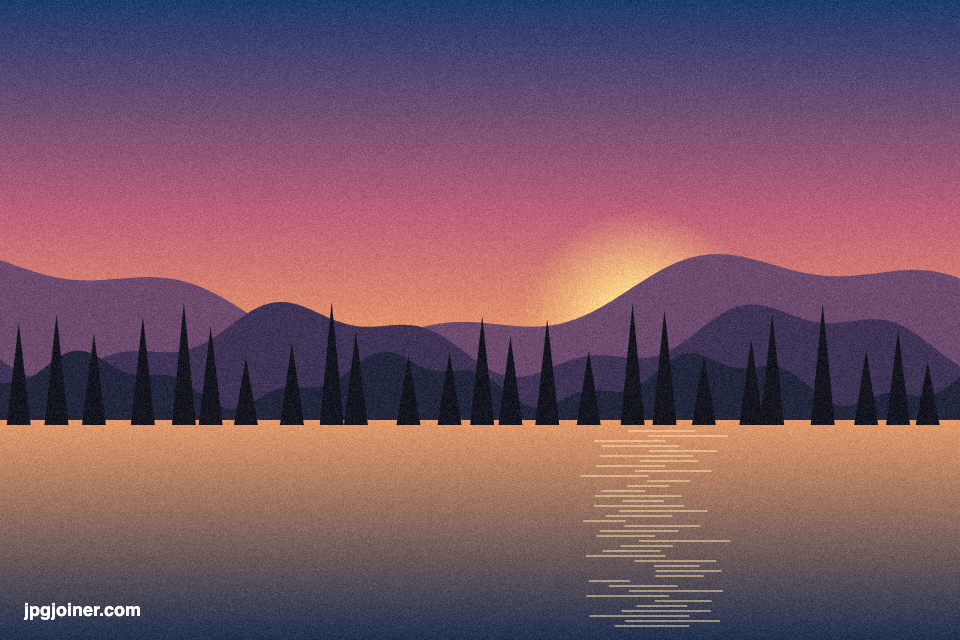
Criamos três PNGs e passamos todos por este conversor no Chrome 157 no macOS. A foto é um pôr do sol de 960x640 que desenhamos em código e ao qual adicionamos granulação de filme, para que ela comprima como uma foto de câmera e não como uma ilustração chapada. O logo é um selo de 512x512 sobre fundo transparente, com uma sombra suave. A captura de tela é um app de faturas de 1000x640 com texto pequeno e rótulos de status coloridos.
| Qualidade | Foto (PNG 1,0 MB) | Logo (PNG 139,9 KB) | Captura de tela (PNG 78,3 KB) |
|---|---|---|---|
| 100 | 549,0 KB (-49%) | 79,3 KB (-43%) | 140,6 KB (+80%) |
| 92 (Alta) | 212,8 KB (-80%) | 18,1 KB (-87%) | 55,7 KB (-29%) |
| 80 (Equilibrada) | 106,6 KB (-90%) | 12,4 KB (-91%) | 40,5 KB (-48%) |
| 60 (Leve) | 55,1 KB (-95%) | 8,9 KB (-94%) | 30,4 KB (-61%) |
| 40 | 33,4 KB (-97%) | 7,4 KB (-95%) | 25,1 KB (-68%) |
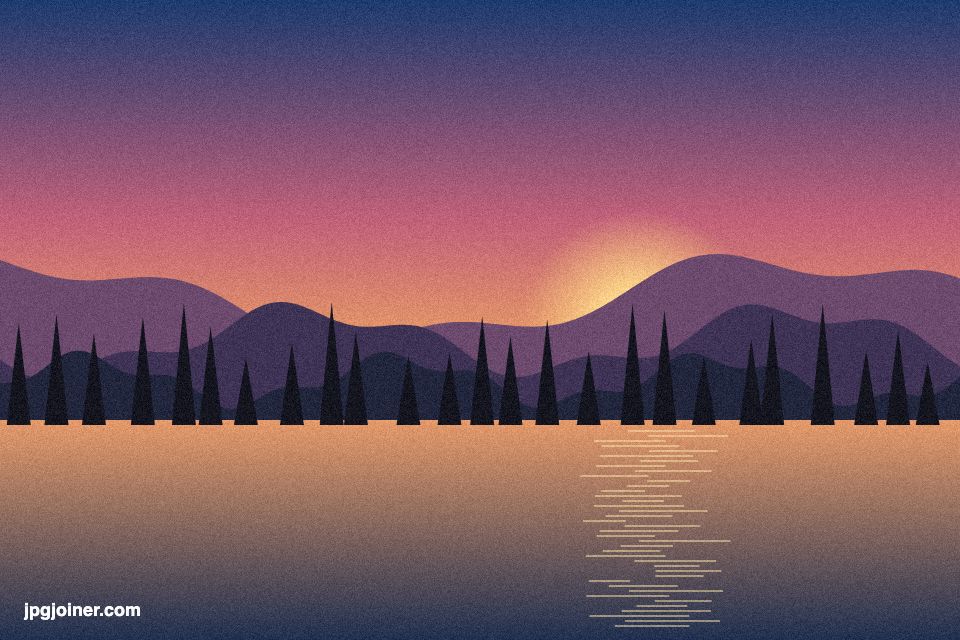
(PNG original, 1,0 MB)
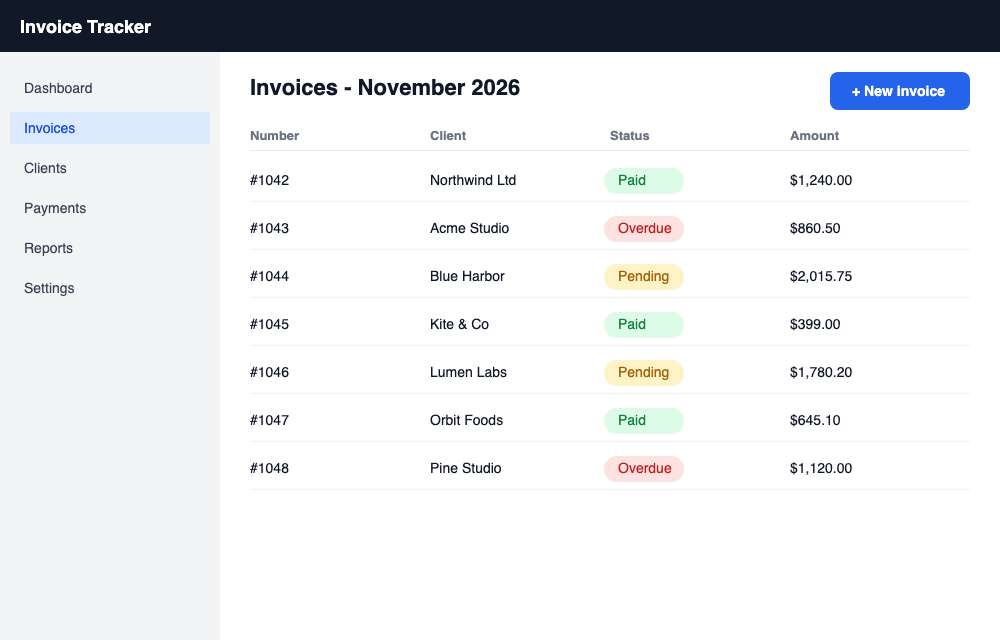
(PNG original, 78,3 KB)
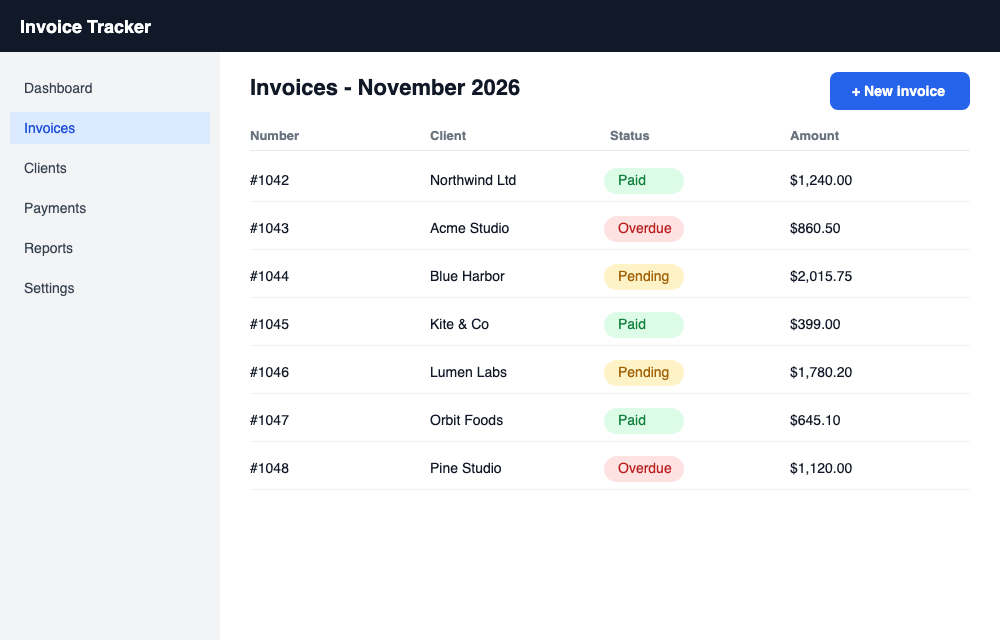
A foto e a captura de tela se comportam como se fossem formatos diferentes. A granulação de filme é quase um ruído aleatório, que o PNG não consegue comprimir, então o PNG da foto passou de um megabyte e o JPG na qualidade 92 cortou 80% disso. A captura de tela é quase toda branca e cinza chapados, algo que o PNG já guarda de forma eficiente. O JPG economizou só 29% na mesma configuração e, na qualidade 100, deixou o arquivo 80% maior.
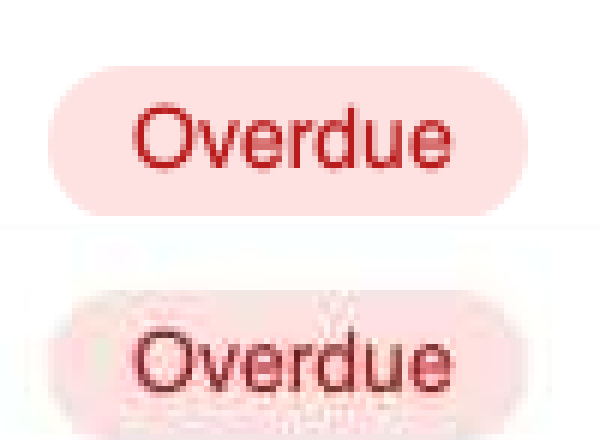
Qualidade mais baixa cobra seu preço no texto. Em 60, o texto preto da captura de tela continua legível, mas os traços finos vermelhos do rótulo "Overdue" perdem a cor, porque o codificador JPG do Chrome guarda a cor com metade da resolução do brilho (subamostragem de croma 4:2:0):
Quer conferir os números? Use os botões de exemplo Foto, Logo transparente e Captura de tela no conversor acima e escolha a mesma qualidade. O Safari e o Firefox têm codificadores JPG próprios, então os tamanhos neles podem variar um pouco em relação ao Chrome.
Por que PNGs transparentes ficam pretos em JPG.
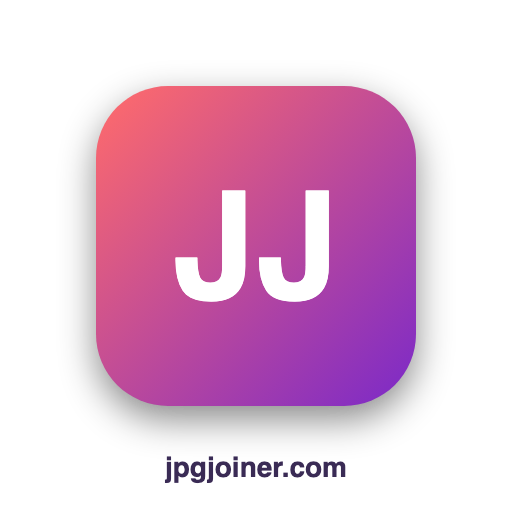
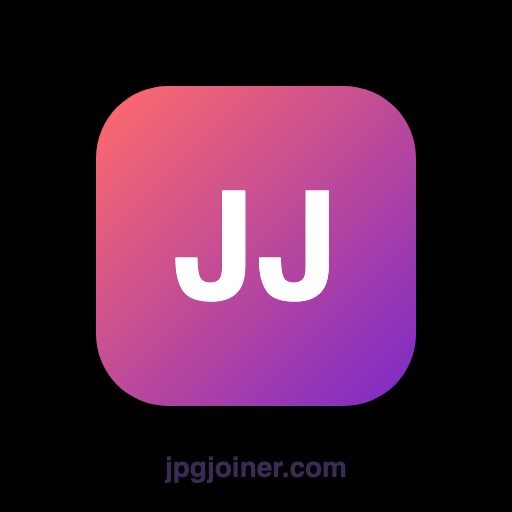
O JPG não tem canal alfa, então um pixel transparente precisa virar alguma cor de verdade. Os navegadores guardam um pixel de canvas totalmente transparente como 0, 0, 0 com opacidade zero. Tire a opacidade e sobra preto puro. É por isso que um conversor rápido baseado em canvas, ou um script que esqueceu uma linha, devolve um logo dentro de um quadrado preto.
139,9 KB
14,3 KB
18,1 KB
14,8 KB
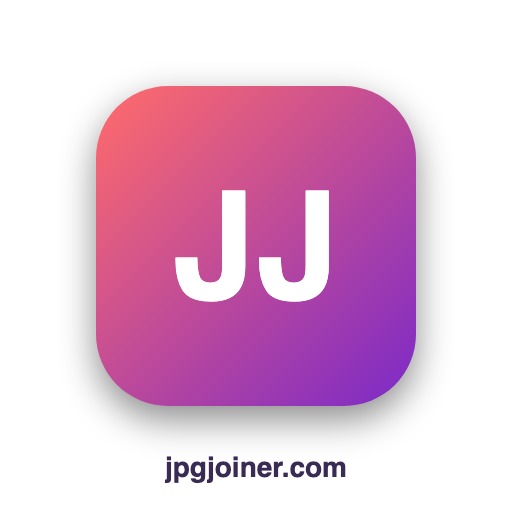
Este conversor primeiro preenche o canvas com a sua cor de fundo e só depois desenha o PNG por cima, então o navegador mistura corretamente cada pixel semitransparente. Repare na sombra: no branco ela vira um halo cinza suave, no azul-marinho escuro ela praticamente some. Sombras, brilhos e bordas suavizadas são parcialmente transparentes e se misturam com a cor que você escolher. Escolha a cor da página, do slide ou do documento onde o JPG vai ficar, e as bordas vão parecer como se a transparência ainda estivesse lá.
Se a imagem precisa continuar transparente, JPG é o formato errado. Fique com o PNG ou, se estiver combinando vários recortes em uma só imagem, junte os PNGs sem perda para que a transparência sobreviva.
PNG ou JPG: quando converter e quando manter o PNG.
Converta: fotos salvas como PNG
Fotos exportadas de editores, geradores de imagem com IA e alguns apps de celular costumam chegar como PNGs de vários megabytes. Nossa foto de exemplo granulada caiu 80% na qualidade 92 sem nenhuma mudança visível. É exatamente para isso que o JPG foi criado.
Converta: formulários que recusam PNG
Portais de vagas, inscrições em concursos e formulários de visto muitas vezes aceitam só JPG ou JPEG, e ainda com limite em KB. Converta aqui e depois use o compressor de JPG para chegar a um limite exato. Para foto e assinatura na mesma página, o juntador de foto e assinatura já gera JPG direto.
Mantenha o PNG: capturas de tela com texto pequeno
Nossa captura de tela economizou só 29% na qualidade 92, e as configurações mais baixas começaram a estragar o texto colorido. Para código, conversas e capturas de interface, o PNG muitas vezes já é pequeno o bastante e continua perfeitamente nítido.
Mantenha o PNG: arquivos que você ainda vai editar
Toda vez que um JPG é aberto, editado e salvo, ele é comprimido de novo e perde mais um pouco. Edite em PNG e converta uma única vez, no final. Já tem um JPG que precisa de edição? Volte para PNG com o conversor de JPG para PNG e evite novas perdas.
Outras formas de mudar PNG para JPG.
Windows: Paint
Abra o PNG no Paint e escolha Arquivo, Salvar como, Imagem JPEG. É rápido para um arquivo, mas o Paint não tem ajuste de qualidade e converte uma imagem por vez. Confira os PNGs transparentes depois de salvar, porque as bordas ficam com o fundo que o Paint colocar.
Mac: Pré-Visualização
Abra o PNG na Pré-Visualização, escolha Arquivo, Exportar, defina o Formato como JPEG e arraste o controle de Qualidade. O controle não tem números, então repetir a mesma configuração em duas exportações vira um chute. Para um lote, selecione os arquivos no Finder, clique com o botão direito e escolha Ações Rápidas, Converter Imagem (macOS 12 Monterey ou posterior). Ele define o formato e o tamanho, mas não a qualidade.
Photoshop
Arquivo, Exportar, Exportar como, depois JPG com uma porcentagem de qualidade. Use quando também precisar retocar ou cortar. Para uma simples troca de formato em vinte arquivos, demora muito mais do que soltar todos aqui.
Linha de comando: ImageMagick
Para centenas de arquivos em um servidor, o ImageMagick é a ferramenta certa. A opção de fundo faz o mesmo trabalho que o controle Fundo daqui:
magick input.png -background white -flatten -quality 92 output.jpg
magick mogrify -format jpg -background white -alpha remove -alpha off -quality 92 *.png
Sem as opções de fundo e de alfa, você pode cair no mesmo bug do fundo preto descrito acima, dependendo da versão e do arquivo.
O que fazer com o JPG depois.
Converteu um conjunto de capturas de tela ou fotos que fazem sentido juntas? Coloque lado a lado ou empilhadas em uma única imagem com a ferramenta para juntar fotos JPG, útil para comparações de antes e depois e guias passo a passo. Precisa delas como páginas de um documento? O conversor de JPG para PDF transforma o lote em um único PDF.
Vai mandar para uma gráfica? O JPG não guarda nenhum valor de DPI, então passe pelo verificador de DPI para ver que tamanho de impressão os pixels suportam a 300 DPI antes de fazer o pedido. Ainda está grande demais para um e-mail ou um site? Redimensione a imagem para a largura em que ela realmente aparece. Reduzir os dois lados pela metade elimina três quartos dos pixels, o que nenhum ajuste de qualidade consegue igualar. Para entender melhor como os formatos se comparam, leia nosso guia JPG vs PNG vs WebP.
Está comparando conversores? Nossa comparação com o iLovePDF mostra o que muda quando os arquivos nunca saem do seu navegador.
Mais conversores e ferramentas de imagem.
Perguntas sobre PNG para JPG.
Como converter um arquivo PNG para JPG?
Arraste o PNG para a área de upload acima ou toque nela para escolher arquivos do seu dispositivo. A conversão começa na hora, com qualidade 92, e cada arquivo mostra o novo tamanho em JPG ao lado do original. Se o PNG tiver áreas transparentes, aparece o controle Fundo para você escolher branco, preto ou qualquer outra cor. Clique em Baixar para salvar o JPG com o mesmo nome de arquivo e a extensão .jpg. Para converter vários PNG para JPG de uma vez, selecione todos juntos. Não há limite de arquivos e nada é enviado, porque toda a conversão acontece na aba do seu navegador.
PNG para JPEG é a mesma coisa que PNG para JPG?
Sim. JPG e JPEG são o mesmo formato, com duas grafias para a extensão. O .jpg de três letras vem do MS-DOS e das primeiras versões do Windows, que só aceitavam três caracteres depois do ponto. Qualquer aplicativo que abre um abre o outro, e os bytes dentro do arquivo são idênticos. Este conversor salva como .jpg porque é o que a maioria dos formulários de envio lista. Se um portal exigir .jpeg, renomeie o arquivo depois de baixar. Trocar essas letras não mexe nos dados da imagem, então renomear não causa nenhuma perda de qualidade.
Converter PNG para JPG perde qualidade?
Sempre perde um pouco, porque JPG é um formato com perda. O quanto isso aparece depende da imagem. Na nossa foto de exemplo, a qualidade 92 reduziu o arquivo de 1,0 MB para 212,8 KB, e a diferença não é visível em tamanho normal de visualização. Texto e linhas finas coloridas são onde o JPG se denuncia primeiro. O codificador JPG do Chrome guarda a cor com metade da resolução do brilho, então na qualidade 60 o rótulo vermelho "Overdue" da nossa captura de tela de exemplo ficou marrom e borrado (a comparação ampliada está nesta página). Para converter PNG para JPG em alta qualidade, fique em 92 ou mais em qualquer imagem com texto pequeno.
Por que meu PNG transparente fica preto quando converto para JPG?
O JPG não tem canal alfa, então cada pixel transparente precisa virar uma cor de verdade. O canvas do navegador guarda pixels totalmente transparentes como vermelho 0, verde 0, azul 0, alfa 0. Quando um conversor pula a etapa do fundo e entrega esse canvas ao codificador JPG, o alfa é descartado e esses pixels saem pretos. Reproduzimos isso com o nosso logo de exemplo: o pixel do canto ficou exatamente em 0, 0, 0. Este conversor preenche o canvas com o fundo escolhido antes de desenhar o PNG, então as áreas transparentes ficam brancas por padrão. Escolha a cor da página ou do slide onde a imagem vai ficar, já que sombras suaves se misturam com ela.
Por que meu JPG ficou maior que o PNG?
Isso acontece com capturas de tela, diagramas e gráficos de cores chapadas em qualidade muito alta. O PNG comprime muito bem grandes áreas de uma cor só, enquanto o JPG gasta bytes em cada bloco de 8x8, seja ele liso ou não. Nossa captura de tela de uma fatura tinha 78,3 KB em PNG. Na qualidade 100, o JPG ficou com 140,6 KB, 80% maior. Na qualidade 92 ficou com 55,7 KB, e na 80, com 40,5 KB. O conversor sinaliza qualquer arquivo em que o JPG sai maior. Se esse aviso aparecer em uma captura de tela, diminua a qualidade ou fique com o PNG, que também mantém o texto mais nítido.
Como converter PNG para JPG com menos de 50 KB ou 100 KB?
Comece pela predefinição Leve (qualidade 60) e confira o tamanho mostrado ao lado do arquivo. Nossa captura de tela de exemplo de 1000x640 ficou com 30,4 KB nessa configuração. Fotos são mais difíceis, porque a quantidade de pixels define o tamanho: nossa foto de exemplo de 960x640 ficou com 55,1 KB na qualidade 60, então uma foto de celular de 12 megapixels não vai ficar abaixo de 50 KB só mexendo na qualidade. Reduza as dimensões primeiro com o redimensionador de imagem e depois converta. Para um tamanho exato em KB, como uma assinatura de 20 KB ou uma foto de 50 KB para inscrição em concurso, solte o PNG direto no compressor de JPG. Ele aceita PNG, preenche as áreas transparentes com branco e o modo de tamanho alvo encontra a maior qualidade que cabe no seu limite.
Dá para converter vários arquivos PNG para JPG de uma vez?
Sim. Selecione ou arraste quantos arquivos quiser e eles são convertidos um depois do outro, com a mesma qualidade e o mesmo fundo. O cabeçalho mostra o tamanho total antes e depois: nossos três exemplos, por exemplo, foram de 1,3 MB para 286,6 KB na qualidade 92. Baixar tudo salva cada JPG separadamente, com o nome original. O Chrome pode perguntar uma vez se o site pode baixar vários arquivos, então clique em Permitir. O limite prático é a memória do aparelho: um computador lida com dezenas de imagens de 12 megapixels sem problema, já um celular mais antigo se sai melhor em lotes de umas dez.
Como mudar um PNG para JPG no iPhone ou no Android?
Abra esta página no Safari ou no Chrome e toque na área de upload. No iPhone, escolha Fototeca para capturas de tela (o iOS salva capturas em PNG) ou Procurar para pegar um arquivo no app Arquivos. No Android, o seletor mostra Fotos e Arquivos. Depois de converter, toque em Baixar. O iPhone pergunta se você quer ver ou baixar o arquivo e o salva na pasta Downloads do app Arquivos, de onde você pode compartilhar para o Fotos. O Android salva na pasta Downloads. A conversão acontece no próprio celular, então funciona igual nos dados móveis e leva cerca de um segundo para uma captura de tela comum.
Esta é uma alternativa ao iLovePDF ou ao iLoveIMG para PNG para JPG?
Para esta tarefa, sim, e a diferença está em onde o trabalho acontece. O iLovePDF trata imagens pelo iLoveIMG, seu site irmão, que envia seus arquivos para os servidores dele, converte lá e devolve o resultado. Este conversor decodifica e codifica dentro do seu navegador, então o PNG nunca sai do seu dispositivo. Isso faz diferença para documentos digitalizados, designs ainda não lançados e capturas de tela de ferramentas de trabalho. Também é mais rápido em conexões lentas, porque nada trafega pela rede. O iLoveIMG reúne mais ferramentas de imagem em um só lugar, então, se você precisa ampliar imagens ou remover fundo, ele é a opção mais completa.
PNG para JPG mantém DPI, metadados e perfil de cor?
Nem tudo. Verificamos os cabeçalhos dos JPGs que este conversor gera: o campo de densidade é gravado como uma proporção, sem DPI, então programas de impressão usam o próprio padrão, geralmente 72 ou 96 DPI. Se uma gráfica pedir 300 DPI, defina isso depois na janela de impressão ou no seu editor. Metadados de texto guardados no PNG, como autor ou software de criação, não são levados para o JPG. O arquivo de saída incorpora um perfil de cor RGB, e as cores são convertidas para o espaço sRGB que navegadores e celulares exibem por padrão, então um PNG comum fica com a mesma aparência depois da conversão.
Meus arquivos PNG são enviados para algum lugar?
Não. O conversor usa a API Canvas que já vem no seu navegador. O PNG é decodificado, desenhado sobre a cor de fundo e codificado como JPG, tudo na memória do seu dispositivo. Você mesmo pode conferir: abra as ferramentas de desenvolvedor com F12, vá para a aba Network (Rede) e converta um arquivo. Nenhuma requisição leva a sua imagem. As únicas requisições que você vai ver são a própria página e, se clicar em um botão de exemplo, o download desse arquivo de exemplo do nosso site. Fechar a aba apaga tudo da memória.