
Convertire PNG in JPG - file più leggeri, niente sfondi neri.
Trasforma le immagini PNG in JPG (JPEG) con un cursore della qualità e un colore di sfondo per le aree trasparenti. Converti un solo file o un intero gruppo e vedi esattamente quanti KB risparmia ciascuno.
Drop your images here
or browse files or paste from clipboard
Come convertire PNG in JPG in 3 passaggi.
Aggiungi i file PNG
Trascina un PNG o cinquanta, tocca per sfogliare oppure incolla uno screenshot con Ctrl+V (Cmd+V su Mac). I file con aree trasparenti ricevono l'etichetta "trasparente", così sai quali hanno bisogno di uno sfondo.
Scegli qualità e sfondo
La qualità parte da 92, il valore predefinito che Chrome e Firefox usano per i JPG. Scendi a 80 o 60 per file più leggeri. Dietro i PNG trasparenti viene messo il bianco, a meno che tu non scelga il nero o un colore tuo.
Scarica il JPG
Ogni file mostra il peso del JPG e la percentuale risparmiata. Un avviso color ambra indica che il JPG è venuto più pesante del PNG. Scarica un singolo file oppure tutti, con i nomi originali.
A cosa servono le impostazioni da PNG a JPG.
- Qualità (da 1 a 100): quanto l'encoder JPG arrotonda i dettagli. 92 è il valore che Chrome e Firefox usano quando una pagina web salva un JPG senza indicare la qualità, ed è il punto in cui le foto sembrano invariate. Ogni passo in basso riduce il file e aggiunge un po' di sfocatura e di blocchetti.
- Preimpostazioni Alta, Bilanciata, Leggera: 92, 80 e 60. Alta va bene per le foto e per tutto ciò che contiene testo. Bilanciata è una buona scelta predefinita per il web. Leggera serve per limiti di caricamento rigidi e miniature.
- Sfondo: compare solo quando almeno un file ha pixel trasparenti. Bianco è adatto a documenti e alla maggior parte dei siti, Nero ai temi scuri, e Personalizzato accetta qualsiasi colore, così un logo può riprendere quello della slide o del banner in cui finirà.
- Conversione in blocco: tutti i file condividono le stesse impostazioni. Cambia la qualità una volta e ogni file viene ricodificato, con il peso complessivo prima e dopo nell'intestazione.
- Altri formati in ingresso: WebP, BMP e AVIF si convertono allo stesso modo. Per le GIF animate usa il convertitore da GIF a JPG, che ti fa scegliere il frame.
Quanto si riduce un file convertendo da PNG a JPG.
Abbiamo creato tre PNG e li abbiamo passati in questo convertitore con Chrome 157 su macOS. La foto è un tramonto 960x640 disegnato via codice a cui abbiamo aggiunto la grana della pellicola, così si comprime come uno scatto della fotocamera e non come un'illustrazione piatta. Il logo è un badge 512x512 su sfondo trasparente con un'ombra morbida. Lo screenshot è un'app di fatturazione 1000x640 con testo piccolo ed etichette di stato colorate.
| Qualità | Foto (PNG 1,0 MB) | Logo (PNG 139,9 KB) | Screenshot (PNG 78,3 KB) |
|---|---|---|---|
| 100 | 549,0 KB (-49%) | 79,3 KB (-43%) | 140,6 KB (+80%) |
| 92 (Alta) | 212,8 KB (-80%) | 18,1 KB (-87%) | 55,7 KB (-29%) |
| 80 (Bilanciata) | 106,6 KB (-90%) | 12,4 KB (-91%) | 40,5 KB (-48%) |
| 60 (Leggera) | 55,1 KB (-95%) | 8,9 KB (-94%) | 30,4 KB (-61%) |
| 40 | 33,4 KB (-97%) | 7,4 KB (-95%) | 25,1 KB (-68%) |
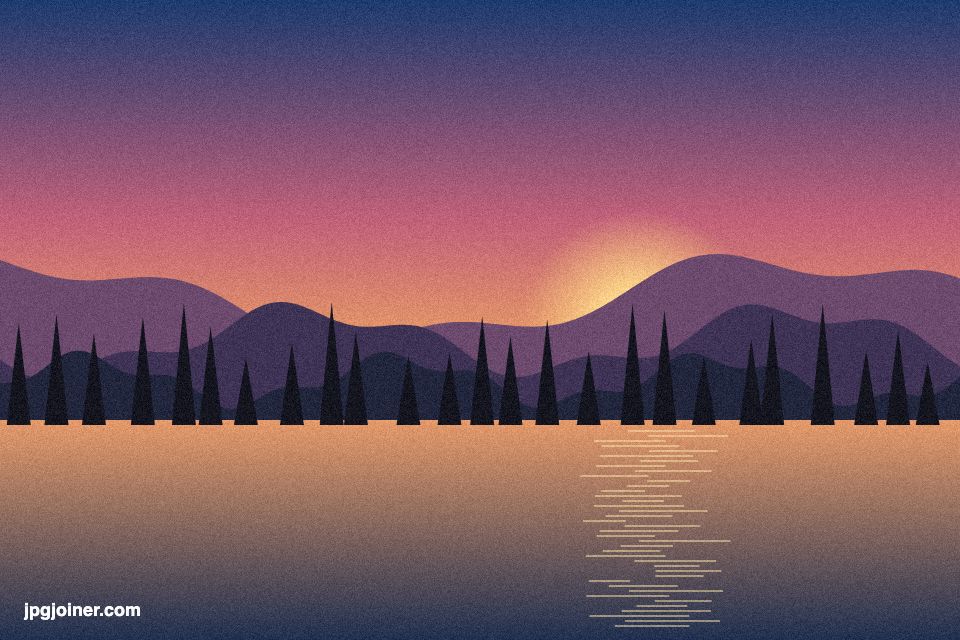
(PNG originale, 1,0 MB)
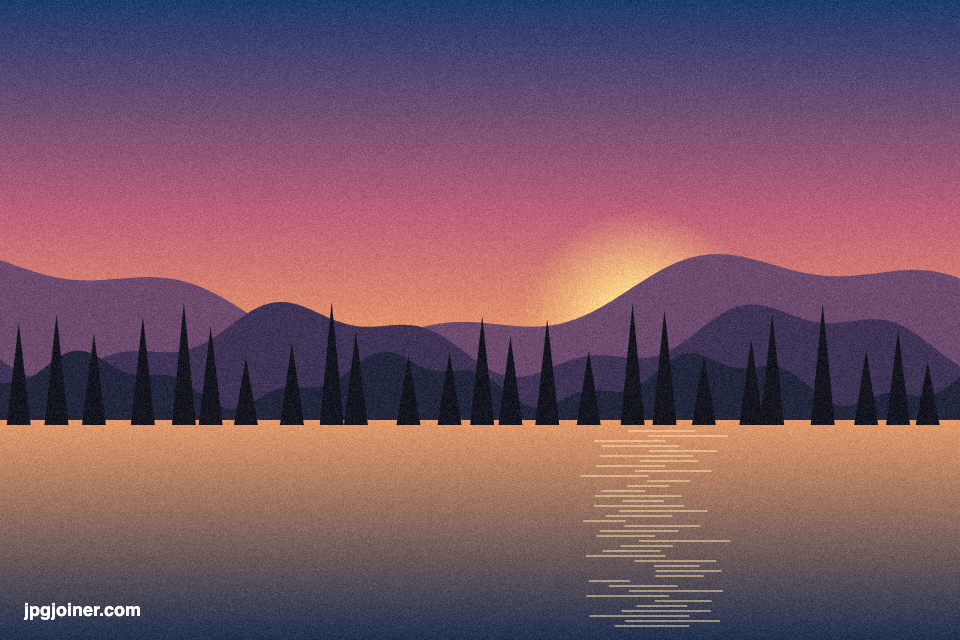
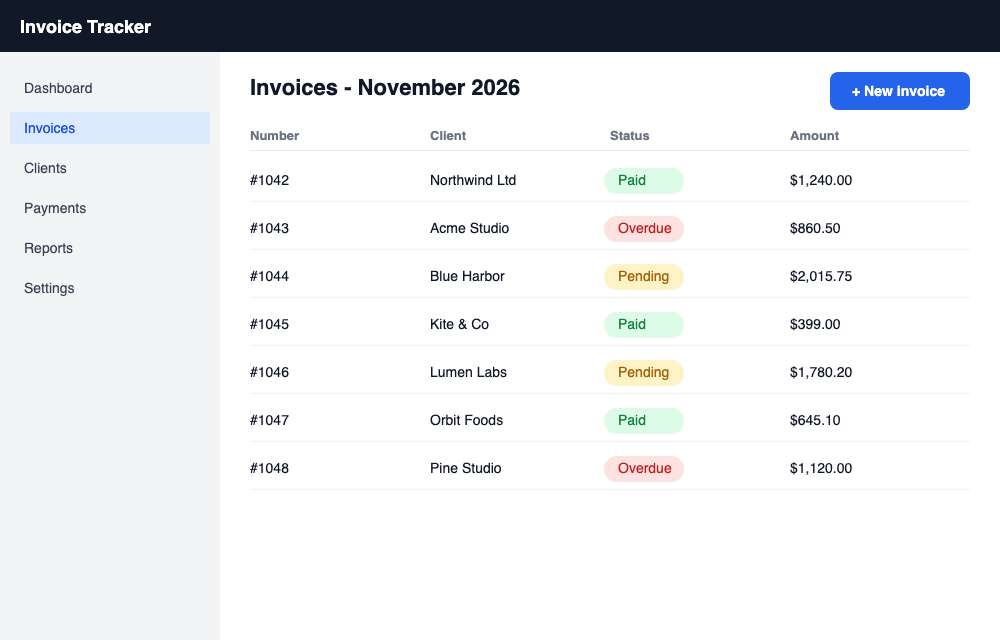
(PNG originale, 78,3 KB)
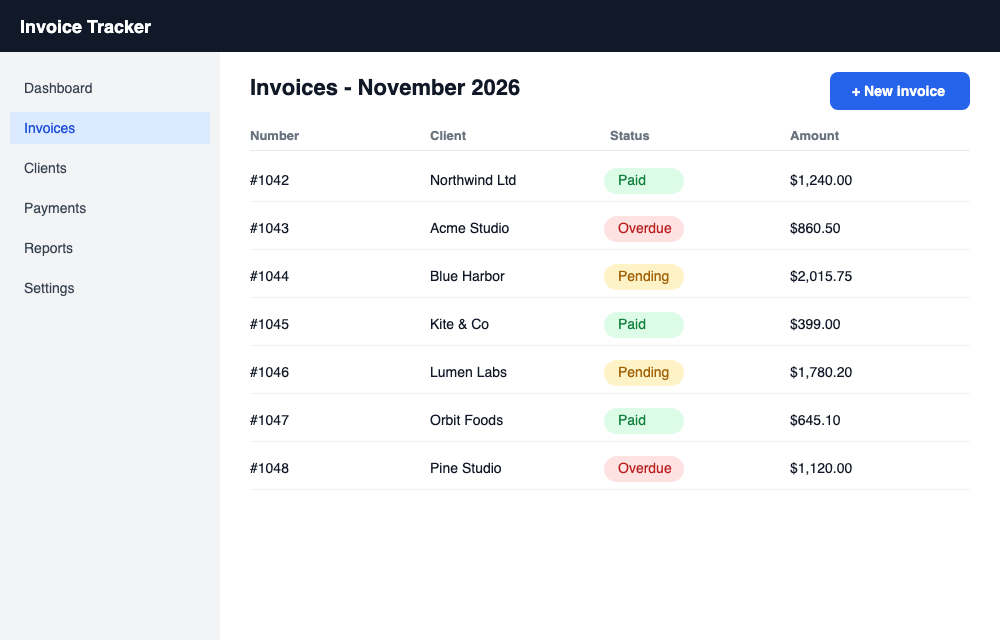
La foto e lo screenshot si comportano come formati diversi. La grana della pellicola è quasi rumore casuale, che il PNG non riesce a comprimere, quindi il PNG della foto superava il megabyte e il JPG a qualità 92 ne ha eliminato l'80%. Lo screenshot è quasi tutto bianco e grigio uniforme, che il PNG salva già in modo efficiente. Alla stessa impostazione il JPG ha risparmiato solo il 29%, e a qualità 100 ha reso il file più pesante dell'80%.
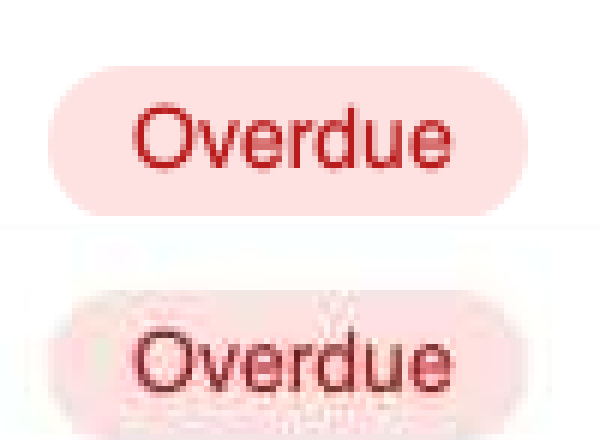
Abbassare la qualità ha un costo sul testo. A 60 il testo nero dello screenshot resta leggibile, ma i tratti rossi sottili dell'etichetta "Overdue" perdono il loro colore, perché l'encoder JPG di Chrome conserva il colore a metà della risoluzione della luminosità (sottocampionamento cromatico 4:2:0):
Vuoi verificare i numeri? Usa i pulsanti di esempio Foto, Logo trasparente e Screenshot nel convertitore qui sopra e scegli la stessa qualità. Safari e Firefox hanno i propri encoder JPG, quindi lì i pesi possono differire leggermente da quelli di Chrome.
Perché i PNG trasparenti diventano neri in JPG.
Il JPG non ha un canale alfa, quindi un pixel trasparente deve diventare un colore vero. I browser memorizzano un pixel del canvas completamente trasparente come 0, 0, 0 con opacità zero. Togli l'opacità e ottieni il nero puro. Ecco perché un convertitore rapido basato sul canvas, o uno script a cui manca una riga, restituisce un logo dentro un quadrato nero.
139,9 KB
14,3 KB
18,1 KB
14,8 KB
Questo convertitore riempie prima il canvas con il colore di sfondo e poi ci disegna sopra il PNG, così il browser fonde correttamente ogni pixel semitrasparente. Guarda l'ombra: sul bianco diventa un alone grigio morbido, sul blu notte quasi scompare. Ombre, bagliori e bordi con anti-aliasing sono in parte trasparenti e si fondono con il colore che scegli. Scegli il colore della pagina, della slide o del documento su cui andrà il JPG, e i bordi sembreranno come se la trasparenza ci fosse ancora.
Se l'immagine deve restare trasparente, il JPG è il formato sbagliato. Tieni il PNG, oppure, se stai combinando più ritagli in un'unica immagine, scegli di unire i file PNG senza perdita così la trasparenza si conserva.
PNG o JPG: quando convertire e quando tenere il PNG.
Converti: foto salvate come PNG
Le foto esportate da editor, generatori di immagini AI e alcune app per smartphone arrivano spesso come PNG da diversi megabyte. La nostra foto di esempio con la grana è calata dell'80% a qualità 92 senza differenze visibili. È proprio il caso per cui il JPG è nato.
Converti: moduli che rifiutano il PNG
Portali di lavoro, iscrizioni a concorsi e moduli per i visti spesso accettano solo JPG o JPEG, con in più un limite in KB. Converti qui, poi usa il compressore JPG per centrare il limite esatto. Per foto e firma sulla stessa pagina, lo strumento per unire foto e firma produce direttamente un JPG.
Tieni il PNG: screenshot con testo piccolo
Il nostro screenshot ha risparmiato solo il 29% a qualità 92, e le impostazioni più basse hanno iniziato a rovinare il testo colorato. Per codice, chat e screenshot di interfacce, il PNG spesso è già abbastanza leggero e resta perfettamente nitido.
Tieni il PNG: file che modificherai ancora
Ogni volta che un JPG viene aperto, modificato e salvato, viene compresso di nuovo e perde ancora un po'. Lavora in PNG e converti una sola volta alla fine. Hai già un JPG da modificare? Riportalo indietro con il convertitore da JPG a PNG per fermare ulteriori perdite.
Altri modi per cambiare un PNG in JPG.
Windows: Paint
Apri il PNG in Paint e scegli File, Salva con nome, Immagine JPEG. Per un singolo file è veloce, ma Paint non ha un'impostazione della qualità e converte un'immagine alla volta. Controlla i PNG trasparenti dopo il salvataggio, perché i bordi prendono lo sfondo che Paint decide di riempire.
Mac: Anteprima
Apri il PNG in Anteprima, scegli File, Esporta, imposta Formato su JPEG e trascina il cursore Qualità. Il cursore non ha numeri, quindi ottenere la stessa impostazione in due esportazioni è un tirare a indovinare. Per più file, selezionali nel Finder, clic destro e scegli Azioni rapide, Converti immagine (da macOS 12 Monterey in poi). Imposta formato e dimensioni, ma non la qualità.
Photoshop
File, Esporta, Esporta come, poi JPG con una qualità in percentuale. Usalo quando devi anche ritoccare o ritagliare. Per un semplice cambio di formato su venti file ci vuole molto più tempo che trascinarli qui.
Riga di comando: ImageMagick
Per centinaia di file su un server, ImageMagick è lo strumento giusto. L'opzione background fa lo stesso lavoro del controllo Sfondo di questa pagina:
magick input.png -background white -flatten -quality 92 output.jpg
magick mogrify -format jpg -background white -alpha remove -alpha off -quality 92 *.png
Se ometti le opzioni background e alpha puoi ritrovarti con lo stesso bug dello sfondo nero descritto sopra, a seconda della versione e del file.
Cosa fare dopo con il JPG.
Hai convertito una serie di screenshot o foto che vanno insieme? Mettili affiancati o in colonna in un'unica immagine con lo strumento per unire file JPG, comodo per i confronti prima e dopo e per le guide passo passo. Ti servono invece come pagine di un documento? Il convertitore da JPG a PDF trasforma il gruppo in un unico PDF.
Devi mandarlo in tipografia? Il JPG non contiene alcun valore DPI, quindi passalo nel controllo DPI per vedere a quale formato di stampa reggono i pixel a 300 DPI prima di ordinare. Ancora troppo pesante per un'email o un sito web? Ridimensiona l'immagine alla larghezza a cui viene davvero mostrata. Dimezzare entrambi i lati elimina tre quarti dei pixel, più di quanto possa fare qualsiasi impostazione della qualità. Per capire come si confrontano i formati, leggi la nostra guida JPG vs PNG vs WebP.
Stai valutando quale convertitore usare? Il nostro confronto con iLovePDF spiega cosa cambia quando i file non lasciano mai il browser.
Altri convertitori e strumenti per immagini.
Domande su come convertire PNG in JPG.
Come si converte un file PNG in JPG?
Trascina il PNG nell'area di caricamento qui sopra, oppure toccala per scegliere i file dal dispositivo. La conversione parte subito a qualità 92 e accanto a ogni file compare il peso del nuovo JPG vicino a quello originale. Se il PNG ha aree trasparenti, appare il controllo Sfondo, con cui scegliere bianco, nero o qualsiasi colore. Clicca Scarica per salvare il JPG con lo stesso nome e l'estensione .jpg. Per convertire più PNG in JPG in una volta, selezionali insieme. Non c'è un limite al numero di file e nulla viene caricato, perché tutta la conversione avviene nella scheda del browser.
Da PNG a JPEG è lo stesso che da PNG a JPG?
Sì. JPG e JPEG sono lo stesso formato, con due grafie dell'estensione. Il .jpg di tre lettere risale a MS-DOS e alle prime versioni di Windows, che ammettevano solo tre caratteri dopo il punto. Ogni app che apre l'uno apre anche l'altro, e i byte all'interno sono identici. Questo convertitore salva i file come .jpg perché è l'estensione indicata dalla maggior parte dei moduli di caricamento. Se un portale pretende .jpeg, rinomina il file dopo averlo scaricato. Cambiare quelle lettere non tocca i dati dell'immagine, quindi rinominare non fa perdere qualità.
Convertire PNG in JPG fa perdere qualità?
Un po', sempre, perché il JPG è un formato con perdita. Quanto si nota dipende dall'immagine. Sulla nostra foto di esempio, la qualità 92 ha portato il file da 1,0 MB a 212,8 KB, e alla normale dimensione di visualizzazione la differenza non si vede. Testo e linee colorate sottili sono i primi punti in cui il JPG si tradisce. L'encoder JPG di Chrome salva il colore a metà della risoluzione della luminosità, così a qualità 60 l'etichetta rossa "Overdue" del nostro screenshot di esempio è diventata di un marrone spento (il confronto ingrandito è in questa pagina). Per una conversione da PNG a JPG in alta qualità, resta a 92 o più per tutto ciò che contiene testo piccolo.
Perché il mio PNG trasparente diventa nero quando lo converto in JPG?
Il JPG non ha un canale alfa, quindi ogni pixel trasparente ha bisogno di un colore vero. Il canvas del browser memorizza i pixel completamente trasparenti come rosso 0, verde 0, blu 0, alfa 0. Quando un convertitore salta il passaggio dello sfondo e passa quel canvas all'encoder JPG, l'alfa viene scartato e quei pixel escono neri. Lo abbiamo riprodotto con il nostro logo di esempio: il pixel nell'angolo valeva esattamente 0, 0, 0. Questo convertitore riempie il canvas con lo sfondo scelto prima di disegnare il PNG, quindi le aree trasparenti diventano bianche per impostazione predefinita. Scegli il colore della pagina o della slide su cui andrà l'immagine, perché le ombre morbide si fondono con quel colore.
Perché il mio JPG pesa più del PNG?
Succede con screenshot, diagrammi e grafiche piatte a qualità molto alta. Il PNG comprime benissimo le grandi aree di un solo colore, mentre il JPG spende byte su ogni blocco 8x8, che sia uniforme o no. Il nostro screenshot di una fattura pesava 78,3 KB come PNG. A qualità 100 il JPG pesava 140,6 KB, l'80% in più. A qualità 92 era 55,7 KB, e a 80 era 40,5 KB. Il convertitore segnala ogni file in cui il JPG risulta più pesante. Se vedi questo avviso su uno screenshot, abbassa la qualità oppure tieni il PNG, che manterrà anche il testo più nitido.
Come converto un PNG in JPG sotto i 50 KB o i 100 KB?
Parti dalla preimpostazione Leggera (qualità 60) e controlla il peso indicato accanto al file. Il nostro screenshot di esempio da 1000x640 lì è sceso a 30,4 KB. Con le foto è più difficile, perché il peso dipende dal numero di pixel: il nostro esempio da 960x640 pesava 55,1 KB a qualità 60, quindi una foto da 12 megapixel dello smartphone non scenderà sotto i 50 KB agendo solo sulla qualità. Riduci prima le dimensioni con lo strumento per ridimensionare le immagini, poi converti. Per un peso preciso in KB, come una firma da 20 KB o una foto da 50 KB per il modulo di un concorso, trascina il PNG direttamente nel compressore JPG. Accetta i PNG, riempie di bianco le aree trasparenti e la sua modalità a peso obiettivo trova la qualità più alta che rientra nel tuo limite.
Posso convertire più file PNG in JPG in una volta?
Sì. Seleziona o trascina tutti i file che vuoi: vengono convertiti uno dopo l'altro con le stesse impostazioni di qualità e sfondo. L'intestazione mostra il peso complessivo prima e dopo; per esempio i nostri tre esempi sono passati da 1,3 MB a 286,6 KB a qualità 92. Scarica tutto salva ogni JPG separatamente con il suo nome originale. Chrome potrebbe chiedere una volta se il sito può scaricare più file: clicca Consenti. Il limite pratico è la memoria del dispositivo: un computer gestisce decine di immagini da 12 megapixel senza problemi, mentre un telefono più vecchio se la cava meglio con gruppi di una decina.
Come cambio un PNG in JPG su iPhone o Android?
Apri questa pagina in Safari o Chrome e tocca l'area di caricamento. Su iPhone scegli Libreria foto per gli screenshot (iOS li salva come PNG) oppure Sfoglia per prenderli dall'app File. Su Android il selettore mostra Foto e File. Dopo la conversione tocca Scarica. L'iPhone chiede se visualizzare o scaricare il file e lo salva nella cartella Download di File, da dove puoi condividerlo in Foto. Android lo salva nella cartella Download. La conversione avviene sul telefono stesso, quindi funziona allo stesso modo anche con i dati mobili e per un normale screenshot richiede circa un secondo.
È un'alternativa a iLovePDF o iLoveIMG per convertire PNG in JPG?
Per questo lavoro sì, e la differenza sta in dove avviene l'elaborazione. iLovePDF gestisce le immagini tramite iLoveIMG, il suo sito gemello, che carica i file sui propri server, li converte lì e ti rimanda il risultato. Questo convertitore decodifica e codifica dentro il browser, quindi il PNG non lascia mai il tuo dispositivo. Conta per scansioni di documenti d'identità, progetti non ancora pubblicati e screenshot di strumenti di lavoro. È anche più veloce con le connessioni lente, perché nulla viaggia in rete. iLoveIMG offre più strumenti per le immagini in un unico posto, quindi se ti servono l'upscaling o la rimozione dello sfondo, è la scelta più completa.
La conversione da PNG a JPG mantiene DPI, metadati e profilo colore?
Non tutto. Abbiamo controllato le intestazioni dei JPG creati da questo convertitore: il campo della densità indica solo un rapporto d'aspetto senza DPI, quindi i programmi di stampa usano il loro valore predefinito, di solito 72 o 96 DPI. Se una tipografia chiede 300 DPI, impostali dopo nella finestra di stampa o nell'editor. I metadati di testo salvati nel PNG, come autore o software di creazione, non vengono riportati. Il file in uscita incorpora però un profilo colore RGB, e i colori vengono convertiti nello spazio sRGB che browser e telefoni mostrano di default, quindi un PNG tipico appare identico dopo la conversione.
I miei file PNG vengono caricati da qualche parte?
No. Il convertitore usa la Canvas API integrata nel browser. Il PNG viene decodificato, disegnato sopra il colore di sfondo e codificato come JPG, tutto in memoria sul tuo dispositivo. Puoi verificarlo tu stesso: apri gli strumenti per sviluppatori con F12, passa alla scheda Rete e converti un file. Nessuna richiesta contiene la tua immagine. Le uniche richieste di rete che vedrai sono quelle della pagina stessa e, se clicchi un pulsante di esempio, il download di quel file di esempio dal nostro sito. Chiudendo la scheda tutto viene cancellato dalla memoria.