
Convertir PNG a JPG - archivos más ligeros, sin fondos negros.
Pasa imágenes PNG a JPG (JPEG) con un control de calidad y un color de fondo para las zonas transparentes. Convierte un archivo o un lote entero y mira exactamente cuántos KB ahorra cada uno.
Drop your images here
or browse files or paste from clipboard
Cómo convertir PNG a JPG en 3 pasos.
Añade tus archivos PNG
Arrastra un PNG o cincuenta, toca para buscarlos o pega una captura con Ctrl+V (Cmd+V en Mac). Los archivos con zonas transparentes llevan la etiqueta "transparente", así sabes cuáles necesitan fondo.
Elige calidad y fondo
La calidad empieza en 92, el valor por defecto de Chrome y Firefox para JPG. Baja a 80 o 60 si quieres archivos más ligeros. Los PNG transparentes llevan fondo blanco salvo que elijas negro o tu propio color.
Descarga el JPG
Cada archivo muestra el peso del JPG y el porcentaje ahorrado. Un aviso en ámbar significa que el JPG salió más grande que el PNG. Descarga un archivo, o todos, con sus nombres intactos.
Qué hace cada ajuste al pasar de PNG a JPG.
- Calidad (1 a 100): cuánto redondea el detalle el codificador JPG. 92 es el valor que usan Chrome y Firefox cuando una página guarda un JPG sin indicar calidad, y el punto en el que las fotos se ven igual que antes. Cada paso hacia abajo reduce el archivo y añade un poco de desenfoque y de bloques.
- Ajustes Alta, Equilibrada y Ligera: 92, 80 y 60. Alta va bien para fotos y cualquier imagen con texto. Equilibrada es un buen valor por defecto para la web. Ligera es para límites de subida estrictos y miniaturas.
- Fondo: solo aparece cuando al menos un archivo tiene píxeles transparentes. Blanco va bien para documentos y la mayoría de webs, Negro para temas oscuros, y Personalizado acepta cualquier color, para que un logo combine con la diapositiva o el banner donde va.
- Lote: todos los archivos comparten los mismos ajustes. Cambia la calidad una vez y cada archivo se vuelve a codificar, con el peso total antes y después en la cabecera.
- Otros formatos: WebP, BMP y AVIF se convierten igual. Para GIF animados, usa el convertidor de GIF a JPG, que te deja elegir el fotograma.
Cuánto reduce el peso pasar de PNG a JPG.
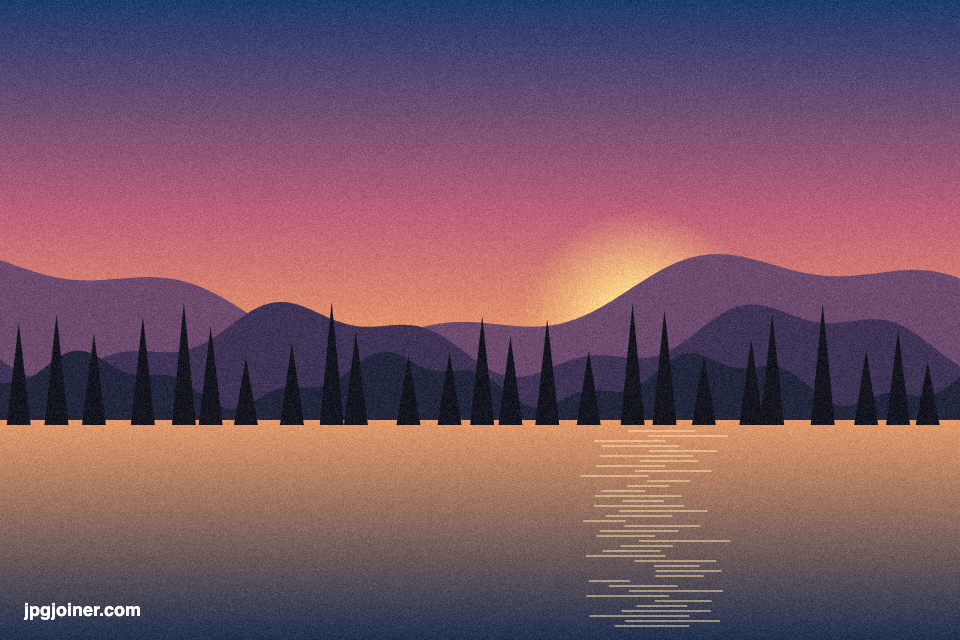
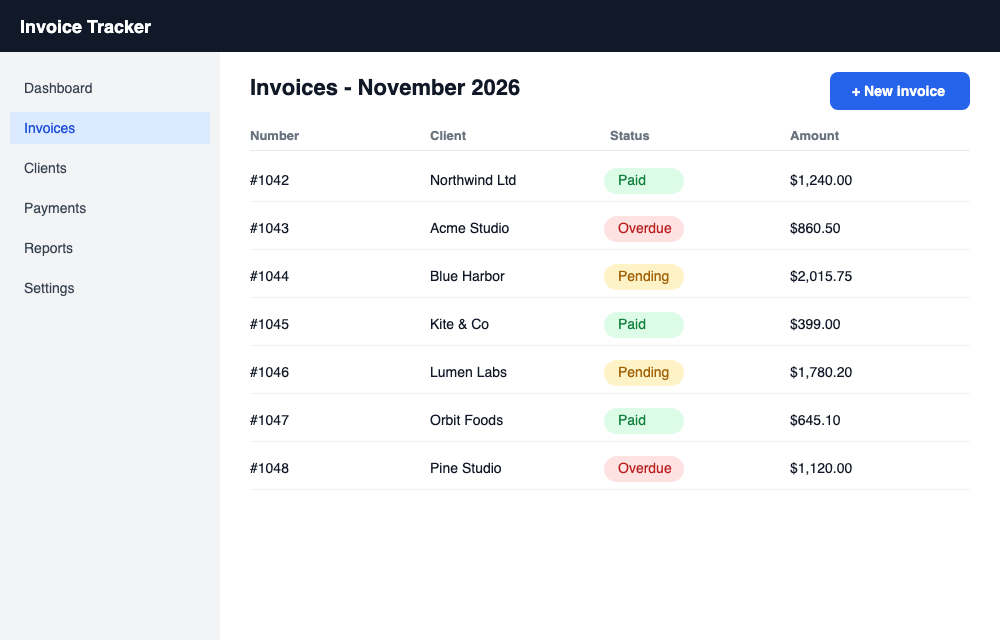
Creamos tres PNG y los pasamos por este conversor en Chrome 157 sobre macOS. La foto es una puesta de sol de 960x640 que dibujamos con código y a la que añadimos grano de película, para que se comprima como una foto de cámara y no como una ilustración plana. El logo es una insignia de 512x512 sobre fondo transparente con una sombra suave. La captura es una app de facturas de 1000x640 con texto pequeño y etiquetas de estado de colores.
| Calidad | Foto (PNG 1.0 MB) | Logo (PNG 139.9 KB) | Captura (PNG 78.3 KB) |
|---|---|---|---|
| 100 | 549.0 KB (-49%) | 79.3 KB (-43%) | 140.6 KB (+80%) |
| 92 (Alta) | 212.8 KB (-80%) | 18.1 KB (-87%) | 55.7 KB (-29%) |
| 80 (Equilibrada) | 106.6 KB (-90%) | 12.4 KB (-91%) | 40.5 KB (-48%) |
| 60 (Ligera) | 55.1 KB (-95%) | 8.9 KB (-94%) | 30.4 KB (-61%) |
| 40 | 33.4 KB (-97%) | 7.4 KB (-95%) | 25.1 KB (-68%) |
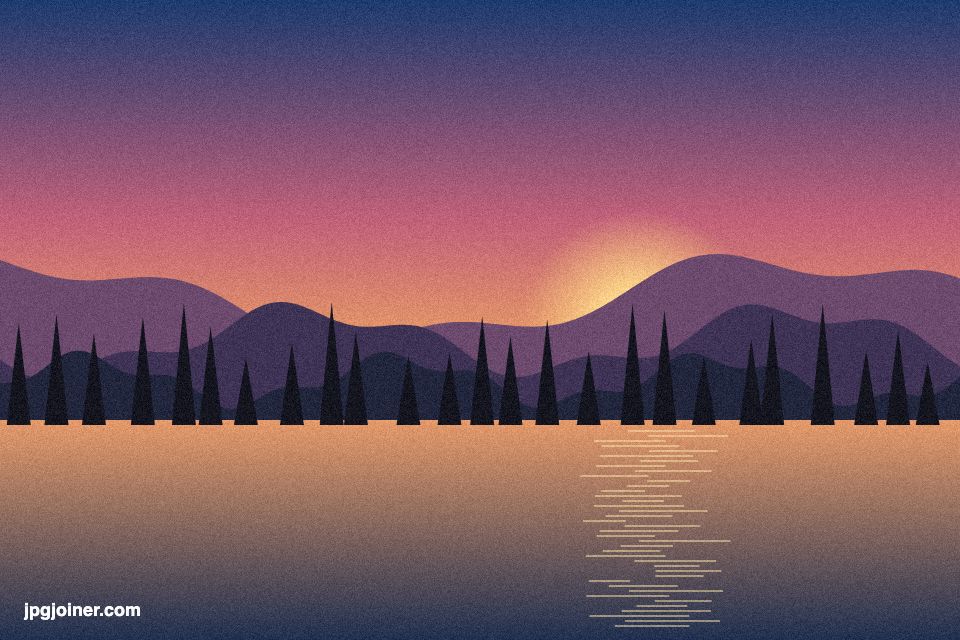
(PNG original, 1.0 MB)
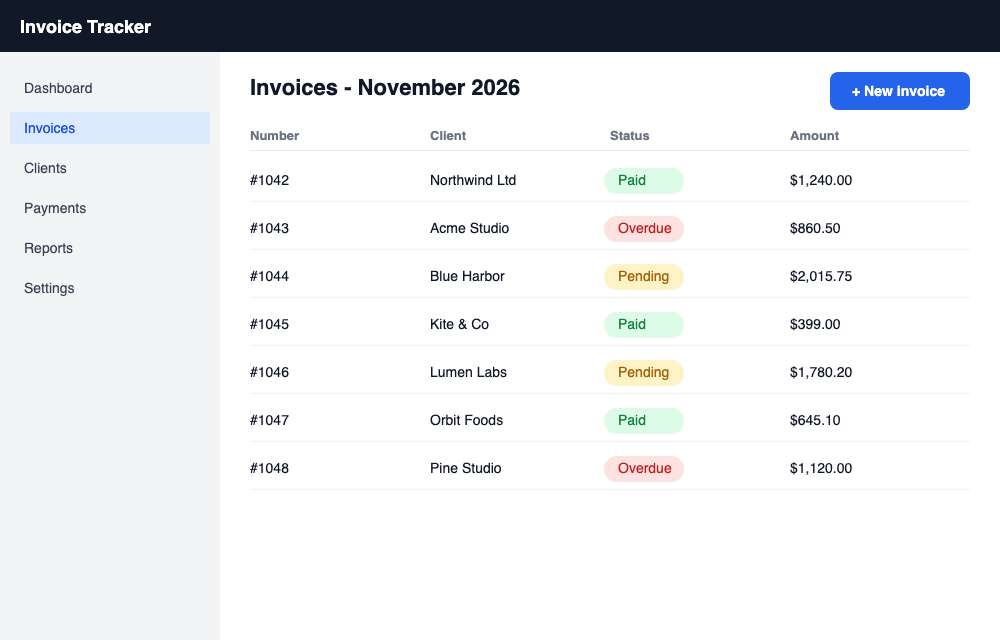
(PNG original, 78.3 KB)
La foto y la captura se comportan como si fueran formatos distintos. El grano de película se parece mucho al ruido aleatorio, que PNG no puede comprimir, así que el PNG de la foto pasaba de un megabyte y el JPG con calidad 92 le quitó el 80%. La captura es casi todo blanco y gris liso, algo que PNG ya guarda de forma eficiente. JPG solo ahorró un 29% con el mismo ajuste, y con calidad 100 dejó el archivo un 80% más grande.
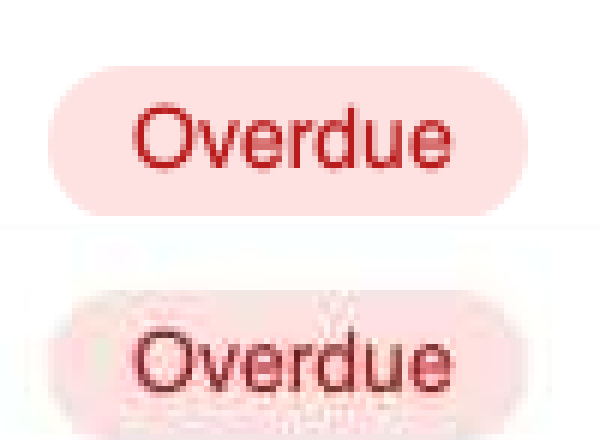
Bajar la calidad tiene un precio en el texto. Con 60, el texto negro de la captura sigue siendo legible, pero los trazos finos en rojo de la etiqueta "Overdue" pierden su color, porque el codificador JPG de Chrome guarda el color a la mitad de resolución que el brillo (submuestreo de croma 4:2:0):
¿Quieres comprobar las cifras? Usa los botones de ejemplo Foto, Logo transparente y Captura de pantalla del conversor de arriba y elige la misma calidad. Safari y Firefox traen sus propios codificadores JPG, así que ahí los pesos pueden variar un poco respecto a Chrome.
Por qué los PNG transparentes salen negros en JPG.
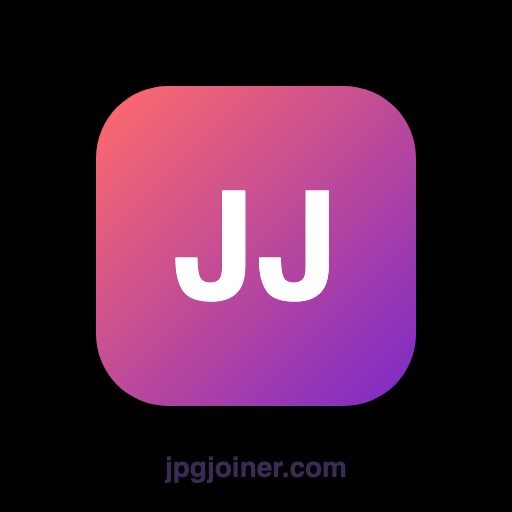
JPG no tiene canal alfa, así que un píxel transparente tiene que convertirse en algún color real. Los navegadores guardan un píxel de canvas totalmente transparente como 0, 0, 0 con opacidad cero. Quita la opacidad y te queda negro puro. Por eso un conversor rápido basado en canvas, o un script al que le falta una línea, te devuelve el logo metido en un cuadrado negro.
139.9 KB
14.3 KB
18.1 KB
14.8 KB
Este conversor primero rellena el canvas con tu color de fondo y después dibuja el PNG encima, así que el navegador mezcla bien cada píxel semitransparente. Fíjate en la sombra: sobre blanco se convierte en un halo gris suave, y sobre el azul marino oscuro casi desaparece. Las sombras, los brillos y los bordes suavizados son parcialmente transparentes y se funden con el color que elijas. Elige el color de la página, la diapositiva o el documento donde irá el JPG y los bordes se verán como si la transparencia siguiera ahí.
Si la imagen tiene que seguir siendo transparente, JPG no es el formato adecuado. Quédate con el PNG, o si vas a combinar varios recortes en una sola imagen, une los PNG sin pérdida para que la transparencia se mantenga.
PNG o JPG: cuándo convertir y cuándo quedarte con el PNG.
Convierte: fotos guardadas como PNG
Las fotos exportadas desde editores, generadores de imágenes con IA y algunas apps del móvil suelen llegar como PNG de varios megas. Nuestra foto de ejemplo con grano bajó un 80% con calidad 92 sin ningún cambio visible. Es justo el caso para el que se diseñó JPG.
Convierte: formularios que rechazan PNG
Portales de empleo, inscripciones a exámenes y solicitudes de visado a menudo solo aceptan JPG o JPEG, y encima con un límite en KB. Convierte aquí y luego usa el compresor de JPG para ajustarte a un límite exacto. Si necesitas foto y firma en una sola imagen, el unidor de foto y firma genera el JPG directamente.
Quédate con el PNG: capturas con texto pequeño
Nuestra captura solo ahorró un 29% con calidad 92, y con ajustes más bajos empezó a comerse el texto de color. Para código, chats y capturas de interfaces, el PNG muchas veces ya es lo bastante pequeño y se mantiene perfectamente nítido.
Quédate con el PNG: archivos que vas a volver a editar
Cada vez que abres, editas y guardas un JPG, se vuelve a comprimir y pierde un poco más. Edita en PNG y convierte una sola vez al final. ¿Ya tienes un JPG que necesitas editar? Pásalo de nuevo a PNG con el convertidor de JPG a PNG para frenar la pérdida.
Otras formas de pasar PNG a JPG.
Windows: Paint
Abre el PNG en Paint y elige Archivo, Guardar como, Imagen JPEG. Es rápido para un archivo, pero Paint no tiene ajuste de calidad y convierte las imágenes de una en una. Revisa los PNG transparentes después de guardar, porque los bordes se quedan con el fondo que ponga Paint.
Mac: Vista Previa
Abre el PNG en Vista Previa, elige Archivo, Exportar, pon Formato en JPEG y mueve el regulador de Calidad. El regulador no tiene números, así que repetir el mismo ajuste en dos exportaciones es pura intuición. Para un lote, selecciona los archivos en el Finder, haz clic derecho y elige Acciones rápidas, Convertir imagen (macOS 12 Monterey o posterior). Te deja fijar el formato y el tamaño, pero no la calidad.
Photoshop
Archivo, Exportar, Exportar como, y luego JPG con un porcentaje de calidad. Úsalo cuando además tengas que retocar o recortar. Para un simple cambio de formato en veinte archivos, tardas muchísimo más que arrastrándolos aquí.
Línea de comandos: ImageMagick
Para cientos de archivos en un servidor, ImageMagick es la herramienta adecuada. La opción de fondo hace lo mismo que el control Fondo de aquí:
magick input.png -background white -flatten -quality 92 output.jpg
magick mogrify -format jpg -background white -alpha remove -alpha off -quality 92 *.png
Si quitas las opciones de fondo y alfa, puedes acabar con el mismo fallo del fondo negro que explicamos arriba, según la versión y el archivo.
Qué hacer después con el JPG.
¿Has convertido un grupo de capturas o fotos que van juntas? Colócalas una al lado de otra o apiladas con la herramienta para unir JPG en una sola imagen, muy práctica para fotos de antes y después y guías paso a paso. ¿Las necesitas como páginas de un documento? El convertidor de JPG a PDF convierte el lote en un único PDF.
¿Lo vas a llevar a una imprenta? El JPG no guarda ningún valor de DPI, así que pásalo por el comprobador de DPI para ver a qué tamaño de impresión llegan los píxeles a 300 DPI antes de hacer el pedido. ¿Sigue pesando demasiado para un email o una web? Redimensiona la imagen al ancho con el que se muestra de verdad. Reducir los dos lados a la mitad elimina tres cuartas partes de los píxeles, más que cualquier ajuste de calidad. Si quieres saber cómo se comparan los formatos, lee nuestra guía de JPG vs PNG vs WebP.
¿Estás comparando conversores? Nuestra comparativa con iLovePDF explica qué cambia cuando los archivos nunca salen de tu navegador.
Más conversores y herramientas de imagen.
¿Quieres conservar la transparencia?
Une archivos PNG sin perder el canal alfa ni la nitidez del texto.
Unir PNGPreguntas sobre convertir PNG a JPG.
¿Cómo convierto un archivo PNG a JPG?
Arrastra el PNG a la zona de carga de arriba o tócala para elegir archivos de tu dispositivo. La conversión empieza al momento con calidad 92, y cada archivo muestra el peso del nuevo JPG junto al original. Si el PNG tiene zonas transparentes, aparece el control Fondo para que elijas blanco, negro o cualquier color. Pulsa Descargar para guardar el JPG con el mismo nombre de archivo y la extensión .jpg. Para convertir varios PNG a JPG a la vez, selecciónalos juntos. No hay límite de archivos y no se sube nada, porque toda la conversión ocurre en la pestaña de tu navegador.
¿Es lo mismo PNG a JPEG que PNG a JPG?
Sí. JPG y JPEG son el mismo formato con dos formas de escribir la extensión. La versión de tres letras, .jpg, viene de MS-DOS y las primeras versiones de Windows, que solo admitían tres caracteres después del punto. Cualquier aplicación que abre una abre la otra, y los bytes de dentro son idénticos. Este conversor guarda los archivos como .jpg porque es lo que piden la mayoría de formularios. Si un portal exige .jpeg, cambia el nombre del archivo después de descargarlo. Cambiar esas letras no toca los datos de la imagen, así que renombrar no hace perder calidad.
¿Se pierde calidad al convertir PNG a JPG?
Algo siempre, porque JPG es un formato con pérdida. Cuánto lo notes depende de la imagen. En nuestra foto de ejemplo, la calidad 92 bajó el archivo de 1.0 MB a 212.8 KB, y la diferencia no se ve a tamaño normal. El texto y las líneas finas de color son lo primero que delata al JPG. El codificador JPG de Chrome guarda el color a la mitad de resolución que el brillo, así que con calidad 60 la etiqueta roja "Overdue" de nuestra captura de ejemplo se volvió de un marrón sucio (la comparación ampliada está en esta página). Para convertir PNG a JPG en alta calidad, quédate en 92 o más con cualquier imagen que tenga texto pequeño.
¿Por qué mi PNG transparente sale con fondo negro al convertirlo a JPG?
JPG no tiene canal alfa, así que cada píxel transparente necesita un color real. El canvas del navegador guarda los píxeles totalmente transparentes como rojo 0, verde 0, azul 0, alfa 0. Cuando un conversor se salta el paso del fondo y pasa ese canvas al codificador JPG, el alfa se descarta y esos píxeles salen negros. Lo reprodujimos con nuestro logo de ejemplo: el píxel de la esquina dio exactamente 0, 0, 0. Este conversor rellena el canvas con el fondo que elijas antes de dibujar el PNG, así que las zonas transparentes quedan blancas por defecto. Elige el color de la página o diapositiva donde irá la imagen, porque las sombras suaves se mezclan con él.
¿Por qué mi JPG pesa más que el PNG?
Pasa con capturas de pantalla, diagramas y gráficos planos a calidad muy alta. PNG comprime muy bien las zonas grandes de un solo color, mientras que JPG gasta bytes en cada bloque de 8x8 sea liso o no. Nuestra captura de una factura pesaba 78.3 KB como PNG. Con calidad 100 el JPG pesó 140.6 KB, un 80% más. Con calidad 92 se quedó en 55.7 KB, y con 80 en 40.5 KB. El conversor avisa en cualquier archivo cuyo JPG salga más grande. Si ves ese aviso en una captura, baja la calidad o quédate con el PNG, que además mantiene el texto más nítido.
¿Cómo convierto PNG a JPG de menos de 50 KB o 100 KB?
Empieza con el ajuste Ligera (calidad 60) y mira el peso que aparece junto al archivo. Nuestra captura de ejemplo de 1000x640 se quedó ahí en 30.4 KB. Las fotos cuestan más porque el número de píxeles manda en el peso: nuestra foto de 960x640 pesó 55.1 KB con calidad 60, así que una foto de móvil de 12 megapíxeles no bajará de 50 KB solo con la calidad. Reduce primero las dimensiones con el redimensionador de imágenes y luego convierte. Para un tamaño exacto en KB, como una firma de 20 KB o una foto de 50 KB para un formulario de examen, arrastra el PNG directamente al compresor de JPG. Acepta PNG, rellena las zonas transparentes con blanco y su modo de tamaño objetivo encuentra la calidad más alta que cabe en tu límite.
¿Puedo convertir varios archivos PNG a JPG a la vez?
Sí. Selecciona o arrastra todos los archivos que quieras y se convierten uno tras otro con los mismos ajustes de calidad y fondo. La cabecera muestra el peso total antes y después: nuestros tres ejemplos pasaron de 1.3 MB a 286.6 KB con calidad 92. Descargar todo guarda cada JPG por separado con su nombre original. Chrome puede preguntarte una vez si el sitio puede descargar varios archivos, así que pulsa Permitir. El límite real es la memoria de tu dispositivo: un ordenador maneja decenas de imágenes de 12 megapíxeles sin problema, y un móvil antiguo va mejor en tandas de unas diez.
¿Cómo paso un PNG a JPG en iPhone o Android?
Abre esta página en Safari o Chrome y toca la zona de carga. En iPhone, elige Fototeca para las capturas de pantalla (iOS las guarda como PNG) o Seleccionar archivos para buscar en la app Archivos. En Android, el selector muestra Fotos y Archivos. Después de convertir, toca Descargar. El iPhone te pregunta si quieres ver o descargar el archivo y lo guarda en la carpeta Descargas de Archivos, desde donde puedes compartirlo a Fotos. Android lo guarda en la carpeta Descargas. La conversión se hace en el propio teléfono, así que funciona igual con datos móviles y tarda alrededor de un segundo con una captura normal.
¿Es una alternativa a iLovePDF o iLoveIMG para pasar PNG a JPG?
Para esta tarea sí, y la diferencia está en dónde se hace el trabajo. iLovePDF gestiona las imágenes a través de iLoveIMG, su sitio hermano, que sube tus archivos a sus servidores, los convierte allí y te devuelve el resultado. Este conversor decodifica y codifica dentro de tu navegador, así que el PNG nunca sale de tu dispositivo. Eso importa con escaneos de documentos de identidad, diseños sin publicar y capturas de herramientas de trabajo. También es más rápido con conexiones lentas, porque nada viaja por la red. iLoveIMG reúne más herramientas de imagen en un solo sitio, así que si necesitas ampliar imágenes o quitar fondos, es la opción más completa.
¿PNG a JPG conserva los DPI, los metadatos y el perfil de color?
No todo. Revisamos las cabeceras de los JPG que genera este conversor: el campo de densidad indica una relación de aspecto sin DPI, así que el software de impresión usa su valor por defecto, normalmente 72 o 96 DPI. Si una imprenta te pide 300 DPI, ajústalo después en el cuadro de impresión o en tu editor. Los metadatos de texto guardados en el PNG, como el autor o el programa de creación, no se conservan. El archivo de salida sí incluye un perfil de color RGB, y los colores se convierten al espacio sRGB que navegadores y móviles muestran por defecto, así que un PNG normal se ve igual después de la conversión.
¿Se suben mis archivos PNG a algún sitio?
No. El conversor usa la API Canvas integrada en tu navegador. El PNG se decodifica, se dibuja sobre el color de fondo y se codifica como JPG, todo en la memoria de tu dispositivo. Puedes comprobarlo tú mismo: abre las herramientas para desarrolladores con F12, ve a la pestaña Red y convierte un archivo. Ninguna petición lleva tu imagen. Las únicas peticiones que verás son las de la propia página y, si pulsas un botón de ejemplo, la descarga de ese archivo de ejemplo desde nuestro sitio. Al cerrar la pestaña se borra todo de la memoria.