
PNG JPG 変換 - ファイルは軽く、背景が黒くならない。
品質スライダーと透過部分の背景色を指定して、PNG画像をJPG(JPEG)に変換できます。1ファイルでもまとめてでも変換でき、それぞれ何KB減ったかが正確にわかります。
Drop your images here
or browse files or paste from clipboard
3ステップでPNGをJPGに変換する方法。
PNGファイルを追加
PNGは1枚でも50枚でもドロップでき、タップして選ぶことも、Ctrl+V(MacはCmd+V)でスクリーンショットを貼り付けることもできます。透過部分のあるファイルには「透過あり」のタグが付くので、背景が必要なファイルがひと目でわかります。
品質と背景を選ぶ
品質の初期値は、ChromeとFirefoxがJPGに使うデフォルトと同じ92です。ファイルを軽くしたいときは80や60に下げてください。透過PNGの背景は、黒や好きな色を選ばない限り白になります。
JPGをダウンロード
各ファイルにJPGのサイズと削減率が表示されます。黄色の警告は、JPGの方がPNGより大きくなったという意味です。1ファイルずつでも、ファイル名を保ったまま全部まとめてでもダウンロードできます。
PNG JPG 変換の各設定の役割。
- 品質(1から100): JPGエンコーダーがディテールをどれだけ丸めるかを決めます。92は、ウェブページが品質を指定せずにJPGを保存するときにChromeとFirefoxが使うデフォルト値で、写真の見た目が変わらない境目です。1段階下げるごとにファイルは小さくなり、わずかなぼやけとブロックノイズが加わります。
- 「高画質」「バランス」「軽量」プリセット: それぞれ92、80、60です。「高画質」は写真や文字を含む画像に、「バランス」はウェブ用の標準的な設定に、「軽量」は厳しいアップロード制限やサムネイルに向いています。
- 背景: 透明なピクセルを含むファイルが1つ以上あるときだけ表示されます。「白」は書類や多くのウェブサイトに、「黒」はダークテーマに合い、「カスタム」では任意の色を指定できるので、ロゴを配置先のスライドやバナーの色に合わせられます。
- 一括変換: すべてのファイルが同じ設定を共有します。品質を一度変えるとすべてのファイルが再エンコードされ、ヘッダーに変換前後の合計サイズが表示されます。
- その他の入力形式: WebP、BMP、AVIFも同じように変換できます。アニメーションGIFには、フレームを選べるGIF JPG 変換ツールを使ってください。
PNGをJPGにするとファイルはどれだけ小さくなるか。
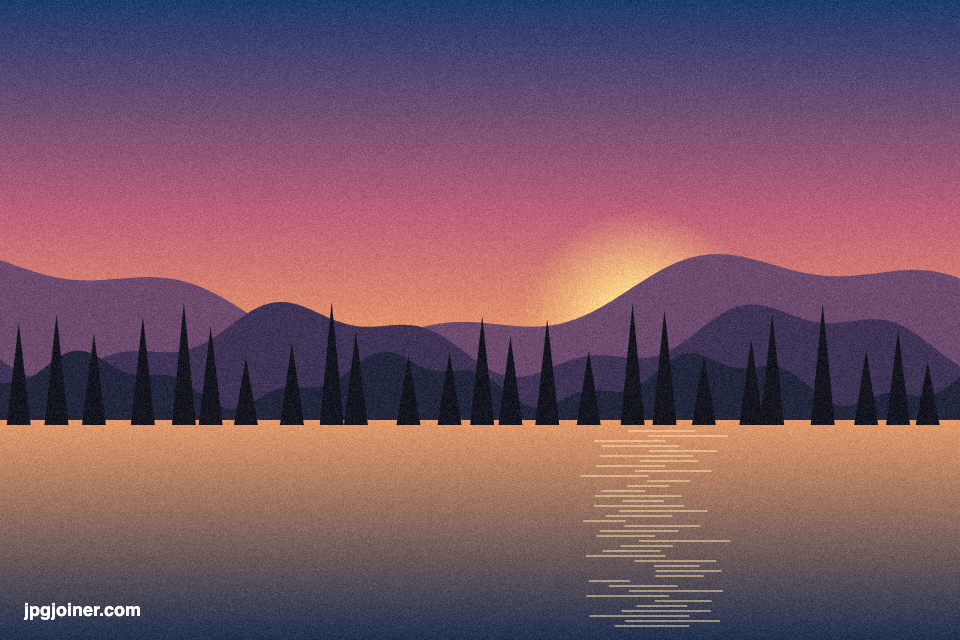
3つのPNGを用意し、macOSのChrome 157でこの変換ツールにかけました。写真は960x640の夕焼けの風景で、コードで描いたうえでフィルムの粒子を加えているため、フラットなイラストではなくカメラで撮った写真と同じように圧縮されます。ロゴは透明な背景に柔らかいドロップシャドウが付いた512x512のバッジです。スクリーンショットは、小さな文字と色付きのステータスラベルがある1000x640の請求書アプリの画面です。
| 品質 | 写真(PNG 1.0 MB) | ロゴ(PNG 139.9 KB) | スクリーンショット(PNG 78.3 KB) |
|---|---|---|---|
| 100 | 549.0 KB (-49%) | 79.3 KB (-43%) | 140.6 KB (+80%) |
| 92(高画質) | 212.8 KB (-80%) | 18.1 KB (-87%) | 55.7 KB (-29%) |
| 80(バランス) | 106.6 KB (-90%) | 12.4 KB (-91%) | 40.5 KB (-48%) |
| 60(軽量) | 55.1 KB (-95%) | 8.9 KB (-94%) | 30.4 KB (-61%) |
| 40 | 33.4 KB (-97%) | 7.4 KB (-95%) | 25.1 KB (-68%) |
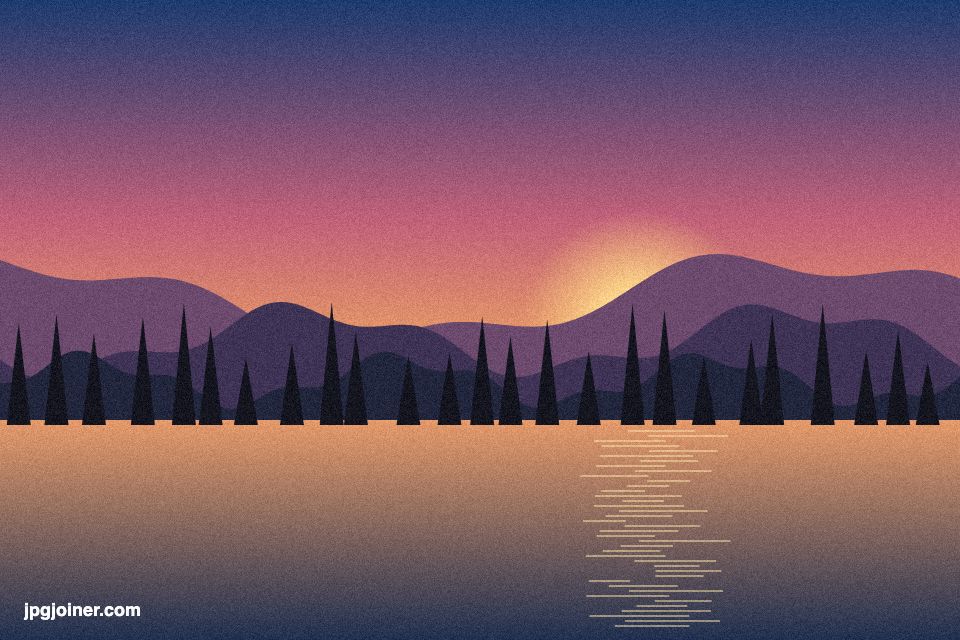
(元のPNG、1.0 MB)
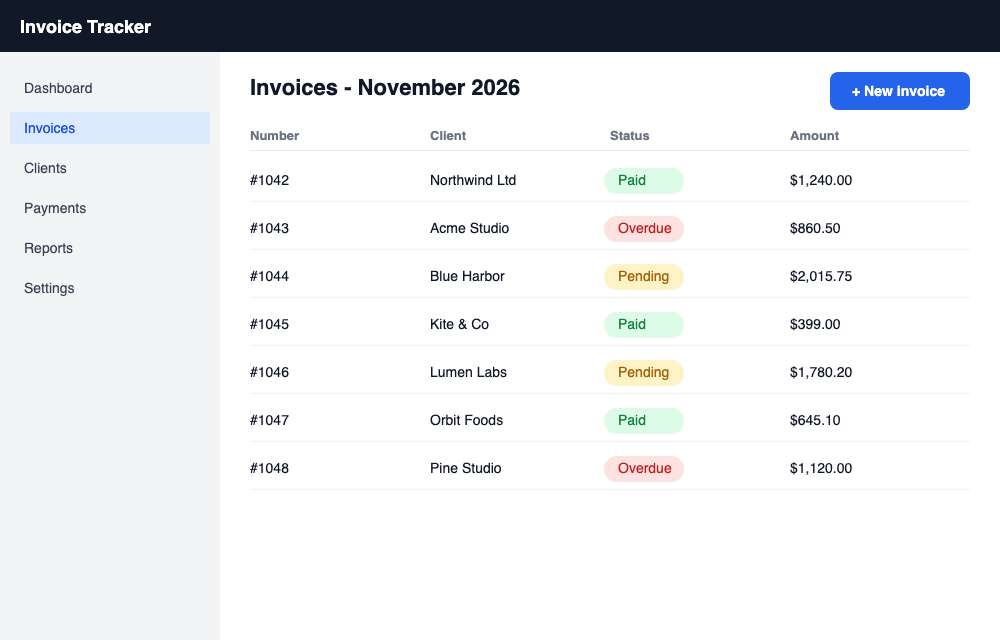
(元のPNG、78.3 KB)
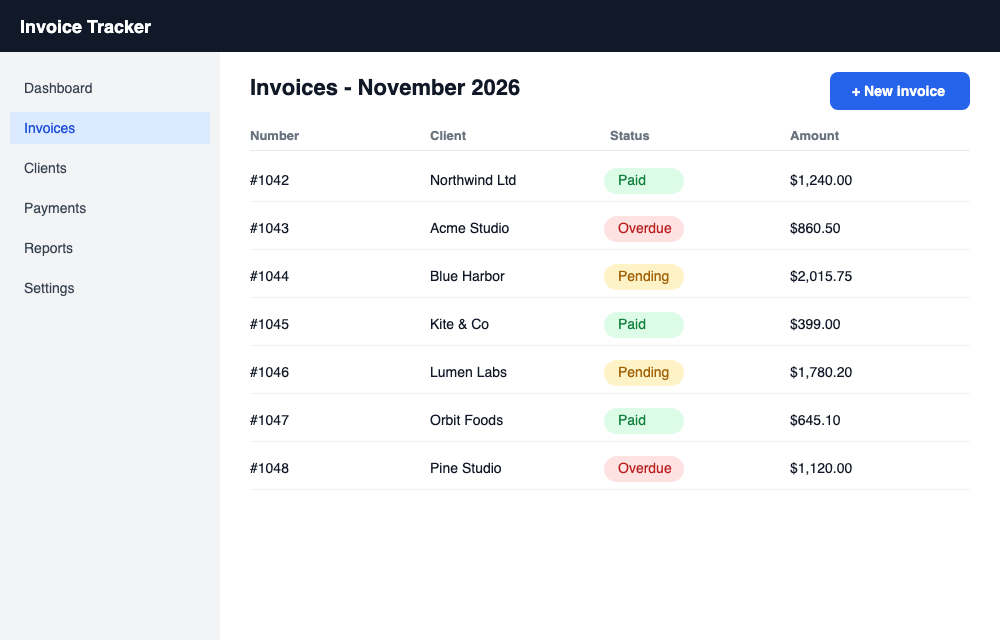
写真とスクリーンショットは、まるで別の形式のように振る舞います。フィルムの粒子はランダムなノイズに近く、PNGでは圧縮できないため、写真のPNGは1 MBを超え、品質92のJPGでその80%が削られました。スクリーンショットは大部分が平坦な白とグレーで、PNGがすでに効率よく保存しています。同じ設定でもJPGによる削減は29%にとどまり、品質100ではファイルが80%大きくなりました。
品質を下げると、文字には代償があります。60でもスクリーンショットの黒い文字は読めますが、「Overdue」ラベルの細い赤い線は色を失います。ChromeのJPGエンコーダーが色の情報を明るさの半分の解像度で保存する(4:2:0クロマサブサンプリング)ためです。
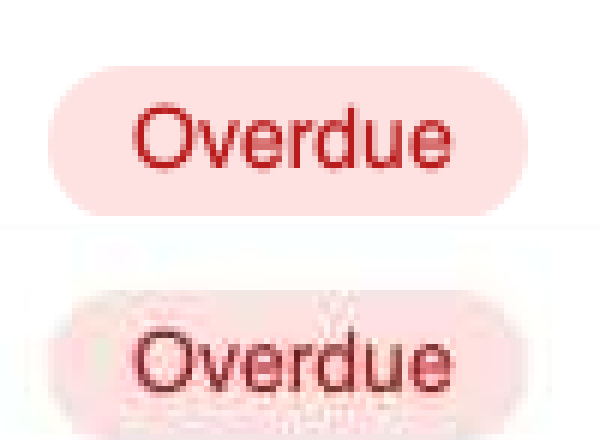
数値を確かめたい場合は、上の変換ツールで「写真」「透過ロゴ」「スクリーンショット」のサンプルボタンを使い、同じ品質を選んでください。SafariとFirefoxは独自のJPGエンコーダーを搭載しているため、サイズがChromeとわずかに異なることがあります。
透過PNGをJPGにすると黒くなる理由。
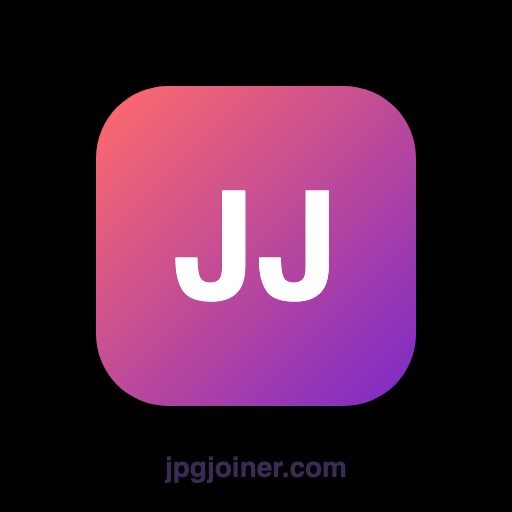
JPGにはアルファチャンネルがないため、透明なピクセルは何らかの実際の色にならなければなりません。ブラウザは完全に透明なCanvasのピクセルを、不透明度ゼロの0, 0, 0として保持しています。不透明度を捨てれば、残るのは真っ黒です。手早く作られたCanvasベースの変換ツールや、1行書き忘れたスクリプトが、黒い四角の上に乗ったロゴを返してくるのはこのためです。
139.9 KB
14.3 KB
18.1 KB
14.8 KB
この変換ツールは、まずCanvasを背景色で塗りつぶしてからPNGを上に描画するため、ブラウザが半透明のピクセルをすべて正しく合成します。ドロップシャドウに注目してください。白の上では柔らかいグレーのにじみになり、濃紺の上ではほぼ見えなくなります。影、光彩、アンチエイリアスのかかった輪郭は部分的に透明で、選んだ色と混ざり合います。JPGを置くページ、スライド、書類の色を選べば、輪郭は透過が残っているかのように自然に見えます。
画像を透過のまま使う必要があるなら、JPGは変換先として不向きです。PNGのまま保存するか、切り抜き画像を何枚か1枚にまとめるのであれば、PNGをロスレスで結合すれば透過がそのまま残ります。
PNGとJPGの比較: 変換すべき場合とPNGのままにすべき場合。
変換する: PNGで保存された写真
画像編集ソフトやAI画像生成ツール、一部のスマートフォンアプリから書き出した写真は、数MBのPNGになっていることがよくあります。粒子感のあるサンプル写真は、品質92で見た目を変えずに80%小さくなりました。JPGはまさにこうした用途のために作られた形式です。
変換する: PNGを受け付けないアップロードフォーム
求人サイト、試験の申込、ビザの申請フォームは、JPGやJPEGしか受け付けず、さらにKBの上限を設けていることがよくあります。ここで変換してから、JPG圧縮ツールで上限ぴったりに収めてください。写真と署名を1枚にまとめるなら、写真と署名の結合ツールが直接JPGで出力します。
PNGのままにする: 小さな文字を含むスクリーンショット
サンプルのスクリーンショットは品質92でも29%しか減らず、それより低い設定では色付きの文字が崩れ始めました。コード、チャットのログ、UIのスクリーンショットは、PNGのままでも十分小さいことが多く、文字も完全にくっきり保てます。
PNGのままにする: 後で編集するファイル
JPGは開いて編集して保存するたびに再圧縮され、少しずつ劣化していきます。編集はPNGで行い、最後に一度だけ変換してください。編集が必要なJPGがすでに手元にあるなら、JPG PNG 変換ツールでPNGに戻せば、それ以上の劣化を防げます。
PNGをJPGにするその他の方法。
Windows: ペイント
ペイントでPNGを開き、「ファイル」>「名前を付けて保存」>「JPEG画像」を選びます。1ファイルなら手早く済みますが、ペイントには品質の設定がなく、変換も1枚ずつです。透過PNGは保存後に確認してください。輪郭にはペイントが塗りつぶした背景色がそのまま入ります。
Mac: プレビュー
プレビューでPNGを開き、「ファイル」>「書き出す」を選んで「フォーマット」を「JPEG」にし、「品質」スライダーを動かします。スライダーには数値がないため、2回の書き出しで同じ設定にそろえるのは勘頼みになります。まとめて変換するなら、Finderでファイルを選択して右クリックし、「クイックアクション」>「イメージを変換」を選びます(macOS 12 Monterey以降)。形式とサイズは指定できますが、品質は指定できません。
Photoshop
「ファイル」>「書き出し」>「書き出し形式」から、JPGを選んで品質をパーセントで指定します。レタッチや切り抜きも必要なときに使うツールです。20ファイルの形式を変えるだけなら、ここにドロップする方がはるかに早く終わります。
コマンドライン: ImageMagick
サーバー上の何百ものファイルを処理するなら、ImageMagickが適しています。backgroundオプションは、このツールの「背景」設定と同じ役割を果たします。
magick input.png -background white -flatten -quality 92 output.jpg
magick mogrify -format jpg -background white -alpha remove -alpha off -quality 92 *.png
backgroundとalphaのオプションを省くと、バージョンやファイルによっては、上で説明した背景が黒くなるバグが起こることがあります。
変換したJPGの次の使い道。
変換したスクリーンショットや写真が一連のものなら、JPG結合ツールで横並びや縦並びの1枚の画像にまとめられます。ビフォーアフターの比較や手順を説明するガイドに便利です。書類のページとしてまとめたい場合は、JPG PDF 変換ツールで1つのPDFにできます。
印刷所に送る予定はありますか? JPGにはDPIの値が保存されていないため、注文する前にDPIチェッカーで、そのピクセル数が300 DPIでどの印刷サイズに対応するかを確認してください。メールやウェブサイトにはまだ大きすぎる場合は、実際に表示される幅に合わせて画像をリサイズしましょう。縦横を半分にするとピクセルの4分の3がなくなり、どんな品質設定よりも効果があります。形式の違いについて詳しく知りたい場合は、JPG・PNG・WebP比較ガイド(英語)をお読みください。
変換ツールを比べている方は、ファイルがブラウザから出ないと何が変わるのかをまとめたiLovePDFとの比較記事(英語)もご覧ください。
その他の変換ツールと画像ツール。
PNG JPG 変換のよくある質問。
PNGファイルをJPGに変換するには?
上のアップロードエリアにPNGをドロップするか、タップして端末からファイルを選んでください。品質92ですぐに変換が始まり、各ファイルの横に元のサイズと新しいJPGのサイズが表示されます。PNGに透過部分がある場合は「背景」の設定が現れ、白、黒、または任意の色を選べます。「ダウンロード」をクリックすると、同じファイル名で拡張子だけ.jpgになったJPGが保存されます。複数のPNGをまとめてJPGに変換するときは、一度に選択するだけです。ファイル数の上限はなく、変換はすべてブラウザのタブ内で行われるため、何もアップロードされません。
PNGからJPEGへの変換とPNGからJPGへの変換は同じですか?
はい。JPGとJPEGは同じ形式で、拡張子の綴りが2通りあるだけです。3文字の.jpgは、拡張子に3文字までしか使えなかったMS-DOSや初期のWindowsの名残です。片方を開けるアプリはもう片方も開けますし、中身のデータもまったく同じです。この変換ツールは、多くのアップロードフォームが指定している.jpgで保存します。どうしても.jpegが必要なサイトでは、ダウンロード後にファイル名を変更してください。拡張子の文字を変えても画像データには触れないため、名前の変更で画質が落ちることはありません。
PNGをJPGに変換すると画質は落ちますか?
JPGは非可逆形式なので、多少は必ず落ちます。どれだけ目立つかは画像次第です。サンプル写真では、品質92でファイルが1.0 MBから212.8 KBになり、通常の表示サイズでは違いがわかりませんでした。JPGの劣化が最初に現れるのは文字と細い色付きの線です。ChromeのJPGエンコーダーは色の情報を明るさの半分の解像度で保存するため、品質60ではスクリーンショットのサンプルにある赤い「Overdue」ラベルが濁った茶色になりました(拡大比較をこのページに載せています)。高画質でPNGをJPGに変換したい場合、小さな文字を含む画像は品質92以上を保ってください。
透過PNGをJPGに変換すると背景が黒くなるのはなぜですか?
JPGにはアルファチャンネルがないため、透明なピクセルにも何らかの実際の色が必要になります。ブラウザのCanvasは、完全に透明なピクセルを赤0、緑0、青0、アルファ0として保持しています。変換ツールが背景の処理を省いてそのCanvasをJPGエンコーダーに渡すと、アルファが捨てられ、そのピクセルは黒になります。ロゴのサンプルで再現したところ、隅のピクセルはちょうど0, 0, 0でした。この変換ツールはPNGを描画する前に選んだ背景色でCanvasを塗りつぶすため、透過部分はデフォルトで白になります。柔らかい影は背景色と混ざるので、画像を置くページやスライドの色を選んでください。
JPGが元のPNGより大きくなるのはなぜですか?
スクリーンショット、図、フラットなグラフィックを非常に高い品質で変換したときに起こります。PNGは単色の広い領域を非常に効率よく圧縮しますが、JPGは単調かどうかに関係なく8x8のブロックごとにデータを使います。請求書アプリのスクリーンショットはPNGで78.3 KBでした。品質100のJPGは140.6 KBで、80%大きくなりました。品質92では55.7 KB、80では40.5 KBです。この変換ツールは、JPGの方が大きくなったファイルに警告を表示します。スクリーンショットでこの警告が出たら、品質を下げるか、文字もくっきり保てるPNGのまま使ってください。
PNGを50 KBや100 KB以下のJPGに変換するには?
まず「軽量」プリセット(品質60)を選び、ファイルの横に表示されるサイズを確認してください。1000x640のスクリーンショットのサンプルは、この設定で30.4 KBになりました。写真はピクセル数がサイズを左右するため難しく、960x640のサンプルでも品質60で55.1 KBでした。つまり1200万画素のスマートフォン写真は、品質だけでは50 KBを切れません。先に画像リサイズツールで寸法を小さくしてから変換してください。署名を20 KB、試験の申込フォームの写真を50 KBにするなど、KBの目標がはっきり決まっている場合は、PNGをそのままJPG圧縮ツールにドロップしてください。PNGに対応しており、透過部分を白で埋め、目標サイズモードで上限に収まる最も高い品質を自動で探します。
複数のPNGファイルを一度にJPGに変換できますか?
はい。好きなだけファイルを選択またはドロップすると、同じ品質と背景の設定で順番に変換されます。ヘッダーには変換前後の合計サイズが表示され、たとえば3つのサンプルは品質92で1.3 MBから286.6 KBになりました。「すべてダウンロード」を押すと、各JPGが元の名前で個別に保存されます。Chromeでは複数ファイルのダウンロードを許可するか一度だけ確認されるので、「許可」をクリックしてください。実質的な上限は端末のメモリです。パソコンなら1200万画素の画像を数十枚まとめて問題なく処理できますが、古いスマートフォンでは10枚程度ずつに分けた方が安定します。
iPhoneやAndroidでPNGをJPGにするには?
SafariまたはChromeでこのページを開き、アップロードエリアをタップします。iPhoneでは、スクリーンショット(iOSはPNGで保存します)なら「写真ライブラリ」を、「ファイル」アプリから選ぶなら「ブラウズ」を選んでください。Androidでは、ピッカーに「フォト」と「ファイル」が表示されます。変換後に「ダウンロード」をタップします。iPhoneでは表示するかダウンロードするかを聞かれ、「ファイル」アプリの「ダウンロード」フォルダに保存されるので、そこから「写真」に共有できます。Androidでは「Download」フォルダに保存されます。変換はスマートフォン本体で行われるため、モバイル通信でも同じように動き、一般的なスクリーンショットなら1秒ほどで終わります。
PNGからJPGへの変換で、iLovePDFやiLoveIMGの代わりになりますか?
この用途なら代わりになります。違いは処理が行われる場所です。iLovePDFは画像の処理を姉妹サイトのiLoveIMGで行っており、ファイルをサーバーにアップロードして変換し、結果を送り返します。この変換ツールはブラウザ内でデコードとエンコードを行うため、PNGが端末の外に出ることはありません。身分証のスキャン、公開前のデザイン、業務ツールのスクリーンショットでは、この点が重要です。ネットワークでデータをやり取りしないので、回線が遅い環境でも速く終わります。一方、iLoveIMGは多くの画像ツールを1か所にそろえているので、アップスケールや背景除去も必要なら、そちらの方が幅広く対応できます。
PNGからJPGに変換すると、DPI、メタデータ、カラープロファイルは保持されますか?
すべては保持されません。この変換ツールが書き出すJPGのヘッダーを確認したところ、密度のフィールドはDPIなしの縦横比として設定されていたため、印刷ソフトは既定値(通常は72または96 DPI)を使います。印刷所から300 DPIを求められた場合は、印刷ダイアログや画像編集ソフトで後から設定してください。作成者や作成ソフトなど、PNGに保存されたテキストのメタデータは引き継がれません。出力にはRGBのカラープロファイルが埋め込まれ、色はブラウザやスマートフォンが標準で表示するsRGB色空間に変換されるため、一般的なPNGなら変換後も見た目は変わりません。
PNGファイルはどこかにアップロードされますか?
いいえ。この変換ツールはブラウザに組み込まれたCanvas APIを使っています。PNGのデコード、背景色の上への描画、JPGへのエンコードは、すべて端末のメモリ上で行われます。ご自身でも確認できます。F12で開発者ツールを開き、「ネットワーク」タブに切り替えてファイルを変換してください。画像を送信するリクエストは1つもありません。表示されるのはページ自体の読み込みと、サンプルボタンをクリックした場合に当サイトからサンプルファイルをダウンロードするリクエストだけです。タブを閉じれば、メモリからすべて消去されます。