
Convertir PNG en JPG - des fichiers plus légers, sans fond noir.
Transformez vos images PNG en JPG (JPEG) avec un curseur de qualité et une couleur de fond pour les zones transparentes. Convertissez un seul fichier ou tout un lot, et voyez exactement combien de Ko chacun fait gagner.
Drop your images here
or browse files or paste from clipboard
Comment convertir un PNG en JPG en 3 étapes.
Ajoutez vos fichiers PNG
Déposez un PNG ou cinquante, touchez pour parcourir, ou collez une capture d'écran avec Ctrl+V (Cmd+V sur Mac). Les fichiers qui contiennent des zones transparentes reçoivent l'étiquette "transparent" : vous savez lesquels ont besoin d'un fond.
Choisissez la qualité et le fond
La qualité démarre à 92, la valeur par défaut de Chrome et Firefox pour le JPG. Descendez à 80 ou 60 pour des fichiers plus légers. Les PNG transparents reçoivent un fond blanc, sauf si vous choisissez le noir ou votre propre couleur.
Téléchargez le JPG
Chaque fichier affiche son poids en JPG et le pourcentage gagné. Un avertissement orange signifie que le JPG est plus lourd que le PNG. Téléchargez un fichier, ou tous, avec leurs noms conservés.
À quoi servent les réglages de conversion PNG en JPG.
- Qualité (1 à 100) : le degré auquel l'encodeur JPG arrondit les détails. 92 est la valeur que Chrome et Firefox utilisent quand une page web enregistre un JPG sans préciser de qualité, et c'est le niveau où les photos paraissent inchangées. Chaque cran en dessous allège le fichier et ajoute un peu de flou et d'effet de blocs.
- Préréglages Haute, Équilibrée, Légère : 92, 80 et 60. Haute convient aux photos et à tout ce qui contient du texte. Équilibrée est un bon choix par défaut pour le web. Légère sert pour les limites d'envoi strictes et les miniatures.
- Fond : n'apparaît que si au moins un fichier contient des pixels transparents. Blanc convient aux documents et à la plupart des sites, Noir aux thèmes sombres, et Personnalisé accepte n'importe quelle couleur, pour qu'un logo s'accorde avec la diapositive ou la bannière qui l'accueille.
- Lot : tous les fichiers partagent les mêmes réglages. Changez la qualité une fois et chaque fichier est réencodé, avec le poids total avant et après dans l'en-tête.
- Autres formats d'entrée : WebP, BMP et AVIF se convertissent de la même façon. Pour les GIF animés, utilisez le convertisseur GIF en JPG, qui vous laisse choisir la frame.
Combien de poids gagne-t-on en passant de PNG en JPG.
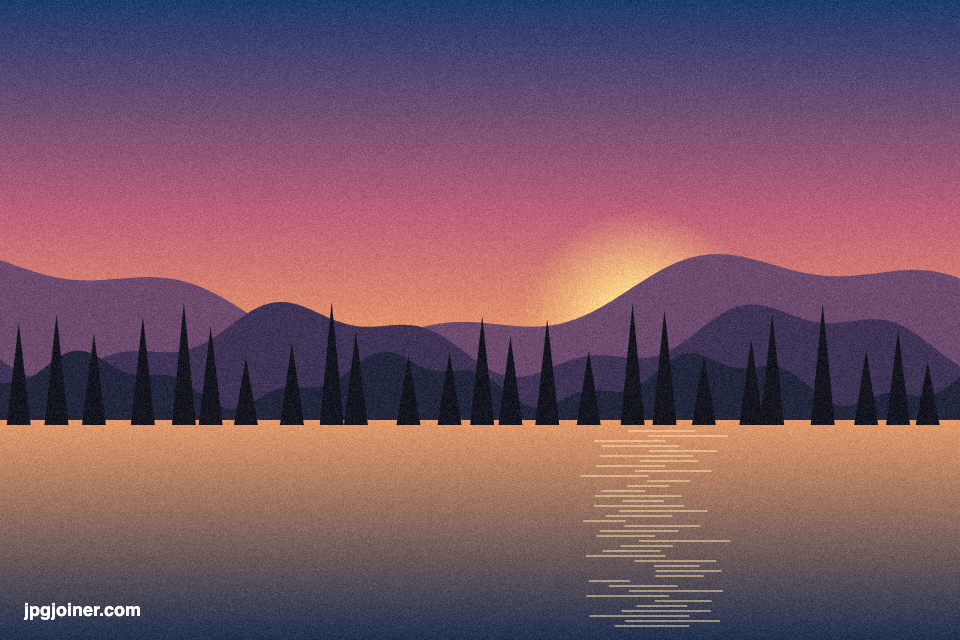
Nous avons créé trois PNG et les avons passés dans ce convertisseur sous Chrome 157 sur macOS. La photo est un coucher de soleil de 960x640 dessiné en code, auquel nous avons ajouté du grain argentique pour qu'il se compresse comme une photo d'appareil et non comme une illustration en aplats. Le logo est un badge de 512x512 sur fond transparent, avec une ombre portée douce. La capture d'écran montre une application de facturation en 1000x640, avec du petit texte et des étiquettes de statut en couleur.
| Qualité | Photo (PNG 1,0 Mo) | Logo (PNG 139,9 Ko) | Capture d'écran (PNG 78,3 Ko) |
|---|---|---|---|
| 100 | 549,0 Ko (-49 %) | 79,3 Ko (-43 %) | 140,6 Ko (+80 %) |
| 92 (Haute) | 212,8 Ko (-80 %) | 18,1 Ko (-87 %) | 55,7 Ko (-29 %) |
| 80 (Équilibrée) | 106,6 Ko (-90 %) | 12,4 Ko (-91 %) | 40,5 Ko (-48 %) |
| 60 (Légère) | 55,1 Ko (-95 %) | 8,9 Ko (-94 %) | 30,4 Ko (-61 %) |
| 40 | 33,4 Ko (-97 %) | 7,4 Ko (-95 %) | 25,1 Ko (-68 %) |
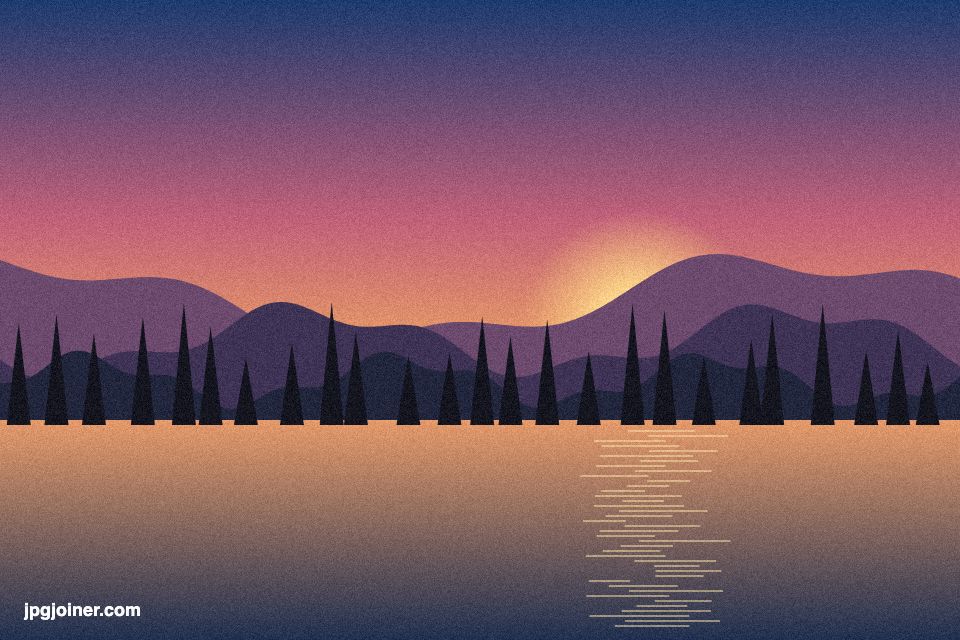
(PNG d'origine, 1,0 Mo)
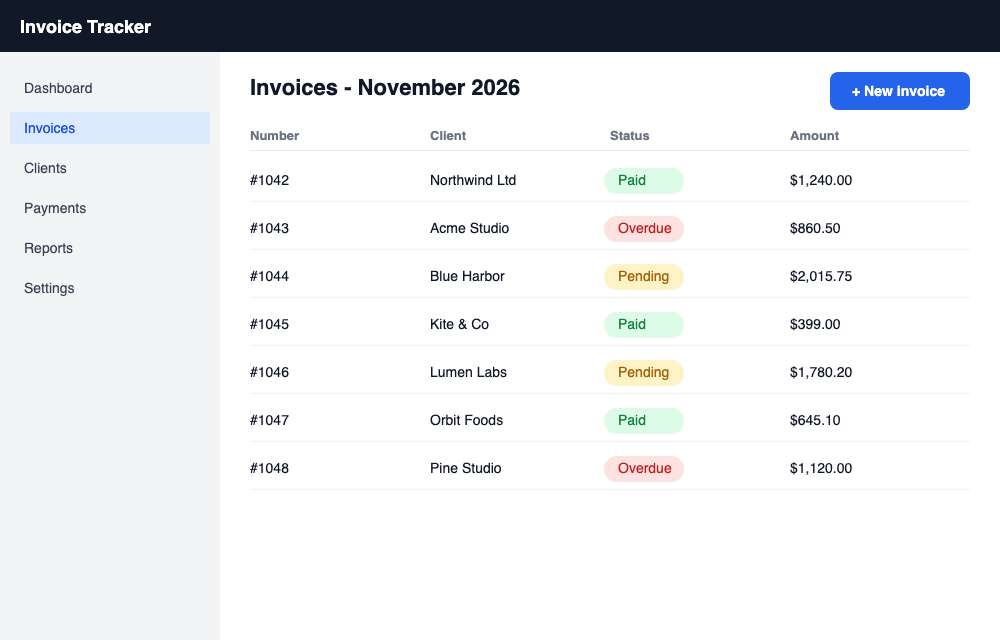
(PNG d'origine, 78,3 Ko)
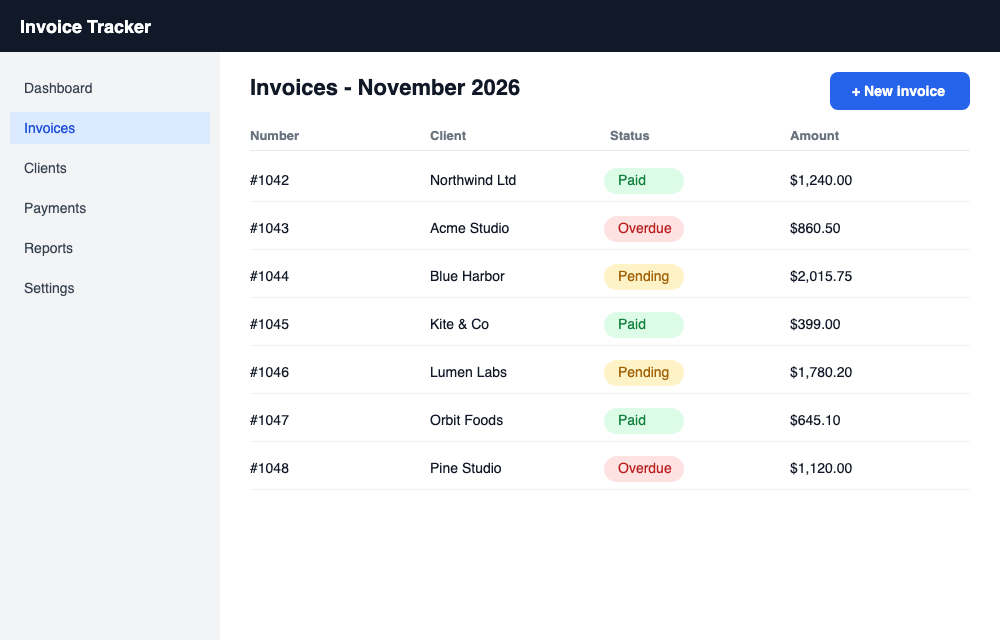
La photo et la capture d'écran se comportent comme deux formats différents. Le grain argentique est proche d'un bruit aléatoire, que le PNG ne sait pas compresser : la photo en PNG dépassait donc le mégaoctet, et le JPG en qualité 92 en a retiré 80 %. La capture d'écran est surtout faite de blanc et de gris unis, que le PNG stocke déjà efficacement. Le JPG n'a fait gagner que 29 % au même réglage, et en qualité 100 il a alourdi le fichier de 80 %.
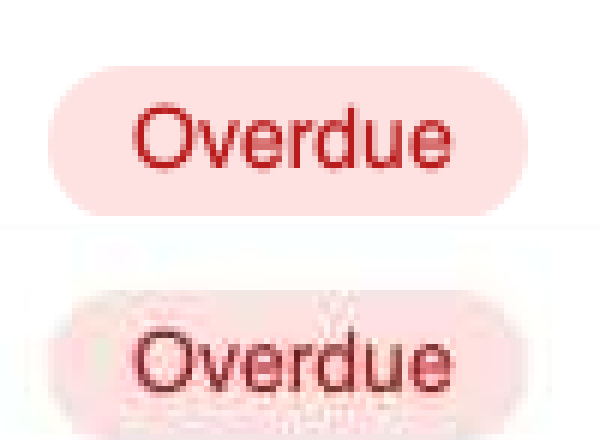
Baisser la qualité a un prix sur le texte. À 60, le texte noir de la capture d'écran reste lisible, mais les fins traits rouges de l'étiquette "Overdue" perdent leur couleur, car l'encodeur JPG de Chrome conserve la couleur à la moitié de la résolution de la luminosité (sous-échantillonnage de la chrominance 4:2:0) :
Vous voulez vérifier les chiffres ? Utilisez les boutons d'exemple Photo, Logo transparent et Capture d'écran dans le convertisseur ci-dessus et choisissez la même qualité. Safari et Firefox embarquent leurs propres encodeurs JPG, donc les poids peuvent y différer légèrement de ceux de Chrome.
Pourquoi les PNG transparents deviennent noirs en JPG.
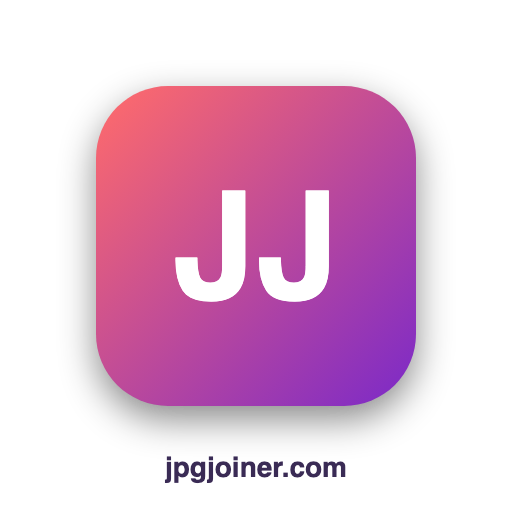
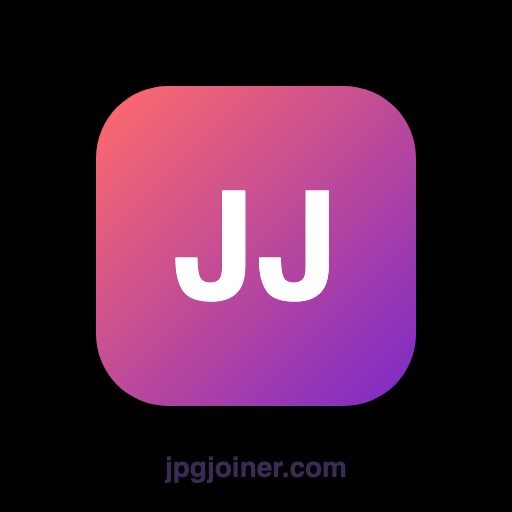
Le JPG n'a pas de canal alpha : un pixel transparent doit donc devenir une vraie couleur. Les navigateurs stockent un pixel de canvas entièrement transparent sous la forme 0, 0, 0 avec une opacité nulle. Supprimez l'opacité et vous obtenez du noir pur. Voilà pourquoi un convertisseur vite fait basé sur canvas, ou un script à qui il manque une ligne, vous rend un logo posé dans un carré noir.
139,9 Ko
14,3 Ko
18,1 Ko
14,8 Ko
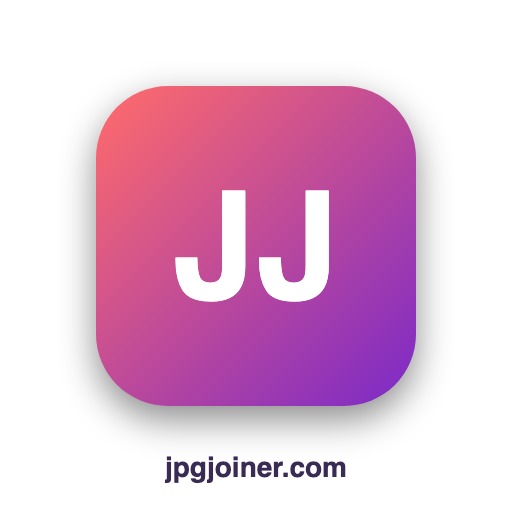
Ce convertisseur remplit d'abord le canvas avec votre couleur de fond, puis dessine le PNG par-dessus : le navigateur mélange ainsi correctement chaque pixel semi-transparent. Regardez l'ombre portée : sur blanc, elle devient un halo gris doux, sur le bleu marine foncé, elle disparaît presque. Ombres, lueurs et bords lissés sont partiellement transparents, et ils se fondent dans la couleur que vous choisissez. Prenez la couleur de la page, de la diapositive ou du document qui accueillera le JPG, et les bords auront l'air d'être encore transparents.
Si l'image doit rester transparente, le JPG n'est pas le bon format de sortie. Gardez le PNG ou, si vous assemblez plusieurs détourages en une seule image, fusionnez les PNG sans perte pour que la transparence soit conservée.
PNG ou JPG : quand convertir et quand garder le PNG.
Convertir : les photos enregistrées en PNG
Les photos exportées depuis des éditeurs, des générateurs d'images par IA et certaines applis mobiles arrivent souvent en PNG de plusieurs mégaoctets. Notre photo d'exemple granuleuse a perdu 80 % de son poids en qualité 92, sans changement visible. C'est exactement le cas pour lequel le JPG a été conçu.
Convertir : les formulaires qui refusent le PNG
Sites d'emploi, inscriptions aux examens et demandes de visa n'acceptent souvent que le JPG ou le JPEG, avec en plus un plafond en Ko. Convertissez ici, puis utilisez le compresseur JPG pour atteindre une limite précise. Pour une photo et une signature sur une même page, l'outil d'assemblage photo et signature produit directement un JPG.
Garder le PNG : les captures d'écran avec du petit texte
Notre capture d'écran n'a gagné que 29 % en qualité 92, et les réglages plus bas ont commencé à abîmer le texte en couleur. Pour du code, des conversations ou des captures d'interface, le PNG est souvent déjà assez léger et reste parfaitement net.
Garder le PNG : les fichiers que vous retoucherez
À chaque fois qu'un JPG est ouvert, modifié et enregistré, il est recompressé et perd encore un peu. Retouchez en PNG et convertissez une seule fois, à la fin. Vous avez déjà un JPG à retoucher ? Repassez-le en PNG avec le convertisseur JPG en PNG pour stopper la dégradation.
Les autres façons de passer un PNG en JPG.
Windows : Paint
Ouvrez le PNG dans Paint, puis choisissez Fichier, Enregistrer sous, Image JPEG. C'est rapide pour un fichier, mais Paint n'a aucun réglage de qualité et convertit une image à la fois. Vérifiez les PNG transparents après l'enregistrement, car leurs bords reçoivent le fond que Paint décide d'y mettre.
Mac : Aperçu
Ouvrez le PNG dans Aperçu, choisissez Fichier, Exporter, réglez le format sur JPEG et faites glisser le curseur Qualité. Le curseur n'affiche aucun chiffre : retrouver le même réglage d'un export à l'autre relève donc de la devinette. Pour un lot, sélectionnez les fichiers dans le Finder, faites un clic droit et choisissez Actions rapides, Convertir l'image (macOS 12 Monterey et versions ultérieures). Cette action règle le format et la taille, mais pas la qualité.
Photoshop
Fichier, Exporter, Exporter sous, puis JPG avec un pourcentage de qualité. C'est utile quand vous devez aussi retoucher ou recadrer. Pour un simple changement de format sur vingt fichiers, c'est bien plus long que de les déposer ici.
Ligne de commande : ImageMagick
Pour des centaines de fichiers sur un serveur, ImageMagick est l'outil qu'il vous faut. L'option background fait le même travail que le réglage Fond de cette page :
magick input.png -background white -flatten -quality 92 output.jpg
magick mogrify -format jpg -background white -alpha remove -alpha off -quality 92 *.png
Sans les options background et alpha, vous pouvez retomber sur le bug du fond noir décrit plus haut, selon la version et le fichier.
Que faire de votre JPG ensuite.
Vous avez converti une série de captures d'écran ou de photos qui vont ensemble ? Utilisez l'outil pour fusionner vos JPG et placez-les côte à côte ou empilés dans une seule image, pratique pour des comparaisons avant-après et des guides pas à pas. Vous les voulez plutôt comme pages d'un document ? Le convertisseur JPG en PDF réunit tout le lot dans un seul PDF.
Vous envoyez le fichier à un imprimeur ? Le JPG ne contient aucune valeur de DPI : passez-le dans le vérificateur de DPI pour savoir quelle taille d'impression les pixels permettent à 300 DPI avant de commander. Encore trop lourd pour un e-mail ou un site web ? Redimensionnez l'image à la largeur à laquelle elle est réellement affichée. Diviser les deux côtés par deux supprime les trois quarts des pixels, ce qu'aucun réglage de qualité ne peut égaler. Pour comprendre comment les formats se comparent, lisez notre guide JPG vs PNG vs WebP.
Vous comparez plusieurs convertisseurs ? Notre comparatif avec iLovePDF explique ce qui change quand les fichiers ne quittent jamais votre navigateur.
Plus de convertisseurs et d'outils d'image.
Réunir des JPG en un seul ?
Assemblez des photos côte à côte, empilées ou en grille.
Fusionner des JPGGarder la transparence ?
Fusionnez des fichiers PNG sans perdre l'alpha ni la netteté du texte.
Fusionner des PNGQuestions sur la conversion PNG en JPG.
Comment convertir un fichier PNG en JPG ?
Déposez le PNG sur la zone d'import ci-dessus, ou touchez-la pour choisir des fichiers sur votre appareil. La conversion démarre aussitôt en qualité 92, et chaque fichier affiche son nouveau poids en JPG à côté de l'original. Si le PNG contient des zones transparentes, un réglage Fond apparaît pour choisir du blanc, du noir ou n'importe quelle couleur. Cliquez sur Télécharger pour enregistrer le JPG sous le même nom, avec l'extension .jpg. Pour convertir plusieurs PNG en JPG d'un coup, sélectionnez-les ensemble. Le nombre de fichiers n'est pas limité et rien n'est envoyé, car toute la conversion se fait dans l'onglet de votre navigateur.
PNG en JPEG, est-ce la même chose que PNG en JPG ?
Oui. JPG et JPEG désignent le même format, avec deux orthographes de l'extension. Le .jpg à trois lettres vient de MS-DOS et des premières versions de Windows, qui n'acceptaient que trois caractères après le point. Toute application qui ouvre l'un ouvre l'autre, et les octets à l'intérieur sont identiques. Ce convertisseur enregistre en .jpg, car c'est l'extension que la plupart des formulaires d'envoi indiquent. Si un portail exige .jpeg, renommez le fichier après le téléchargement. Changer ces lettres ne touche pas aux données de l'image, donc le renommage ne fait perdre aucune qualité.
Convertir un PNG en JPG fait-il perdre de la qualité ?
Un peu, toujours, car le JPG est un format avec perte. Ce que vous remarquez dépend de l'image. Sur notre photo d'exemple, la qualité 92 a fait passer le fichier de 1,0 Mo à 212,8 Ko, et la différence ne se voit pas à taille d'affichage normale. Le texte et les fines lignes colorées sont les premiers à trahir le JPG. L'encodeur JPG de Chrome stocke la couleur à la moitié de la résolution de la luminosité : en qualité 60, l'étiquette rouge "Overdue" de notre capture d'écran d'exemple a viré au brun terne (la comparaison agrandie se trouve sur cette page). Pour une conversion PNG en JPG en haute qualité, restez à 92 ou plus dès qu'il y a du petit texte.
Pourquoi mon PNG transparent devient-il noir une fois converti en JPG ?
Le JPG n'a pas de canal alpha, donc chaque pixel transparent doit recevoir une vraie couleur. Un canvas de navigateur stocke les pixels entièrement transparents sous la forme rouge 0, vert 0, bleu 0, alpha 0. Quand un convertisseur saute l'étape du fond et passe ce canvas directement à l'encodeur JPG, l'alpha disparaît et ces pixels ressortent noirs. Nous l'avons reproduit avec notre logo d'exemple : le pixel du coin valait exactement 0, 0, 0. Ce convertisseur remplit le canvas avec le fond choisi avant de dessiner le PNG, si bien que les zones transparentes deviennent blanches par défaut. Choisissez la couleur de la page ou de la diapositive sur laquelle l'image sera posée, car les ombres douces se fondent dans ce fond.
Pourquoi mon JPG est-il plus lourd que le PNG ?
Cela arrive avec les captures d'écran, les schémas et les graphismes en aplats, en qualité très élevée. Le PNG compresse extrêmement bien les grandes zones d'une seule couleur, alors que le JPG dépense des octets sur chaque bloc de 8x8 pixels, qu'il soit uni ou non. Notre capture d'écran de facture pesait 78,3 Ko en PNG. En qualité 100, le JPG faisait 140,6 Ko, soit 80 % de plus. En qualité 92, il pesait 55,7 Ko, et en 80, 40,5 Ko. Le convertisseur signale chaque fichier dont le JPG ressort plus lourd. Si cet avertissement apparaît sur une capture d'écran, baissez la qualité ou gardez le PNG, qui conservera aussi un texte plus net.
Comment convertir un PNG en JPG de moins de 50 Ko ou 100 Ko ?
Commencez par le préréglage Légère (qualité 60) et regardez le poids affiché à côté du fichier. Notre capture d'écran d'exemple de 1000x640 y est descendue à 30,4 Ko. Les photos sont plus difficiles, car c'est le nombre de pixels qui fait le poids : notre photo de 960x640 pesait 55,1 Ko en qualité 60, donc une photo de téléphone de 12 mégapixels ne passera pas sous 50 Ko avec la seule qualité. Réduisez d'abord les dimensions avec l'outil de redimensionnement, puis convertissez. Pour viser un poids précis en Ko, comme une signature de 20 Ko ou une photo de 50 Ko pour un formulaire d'examen, déposez directement le PNG dans le compresseur JPG. Il accepte le PNG, remplit les zones transparentes en blanc, et son mode taille cible trouve la qualité la plus haute qui reste sous votre limite.
Puis-je convertir plusieurs fichiers PNG en JPG en même temps ?
Oui. Sélectionnez ou déposez autant de fichiers que vous voulez : ils sont convertis l'un après l'autre avec les mêmes réglages de qualité et de fond. L'en-tête affiche le poids total avant et après. Nos trois exemples, par exemple, sont passés de 1,3 Mo à 286,6 Ko en qualité 92. Tout télécharger enregistre chaque JPG séparément, sous son nom d'origine. Chrome peut demander une fois si le site a le droit de télécharger plusieurs fichiers : cliquez sur Autoriser. La vraie limite, c'est la mémoire de votre appareil. Un ordinateur traite des dizaines d'images de 12 mégapixels sans difficulté, un téléphone ancien s'en sort mieux par lots d'une dizaine.
Comment transformer un PNG en JPG sur iPhone ou Android ?
Ouvrez cette page dans Safari ou Chrome et touchez la zone d'import. Sur iPhone, choisissez Photothèque pour les captures d'écran (iOS les enregistre en PNG) ou Parcourir pour passer par l'app Fichiers. Sur Android, le sélecteur propose Photos et Fichiers. Une fois la conversion faite, touchez Télécharger. L'iPhone demande s'il faut afficher ou télécharger le fichier et l'enregistre dans le dossier Téléchargements de Fichiers, d'où vous pouvez le partager vers Photos. Android l'enregistre dans le dossier Téléchargements. La conversion se fait sur le téléphone lui-même : elle fonctionne de la même façon en données mobiles et prend environ une seconde pour une capture d'écran classique.
Est-ce une alternative à iLovePDF ou iLoveIMG pour passer de PNG en JPG ?
Oui pour cette tâche, et la différence tient à l'endroit où le travail se fait. iLovePDF traite les images via iLoveIMG, son site jumeau, qui envoie vos fichiers sur ses serveurs, les convertit là-bas et vous renvoie le résultat. Ce convertisseur décode et encode dans votre navigateur, donc le PNG ne quitte jamais votre appareil. Cela compte pour des scans de pièces d'identité, des maquettes non publiées ou des captures d'écran d'outils professionnels. C'est aussi plus rapide sur une connexion lente, puisque rien ne transite par le réseau. iLoveIMG regroupe davantage d'outils d'image au même endroit : si vous avez besoin d'agrandissement ou de suppression d'arrière-plan, c'est le choix le plus complet.
La conversion PNG en JPG conserve-t-elle le DPI, les métadonnées et le profil couleur ?
Pas entièrement. Nous avons vérifié les en-têtes des JPG produits par ce convertisseur : le champ de densité indique un simple rapport d'aspect, sans DPI, donc les logiciels d'impression appliquent leur valeur par défaut, en général 72 ou 96 DPI. Si un imprimeur demande 300 DPI, réglez-le ensuite dans la boîte de dialogue d'impression ou dans votre éditeur. Les métadonnées texte stockées dans le PNG, comme l'auteur ou le logiciel de création, ne sont pas reprises. Le fichier de sortie intègre bien un profil couleur RVB, et les couleurs sont converties dans l'espace sRGB que navigateurs et téléphones affichent par défaut : un PNG courant a donc le même aspect après conversion.
Mes fichiers PNG sont-ils envoyés quelque part ?
Non. Le convertisseur utilise l'API Canvas intégrée à votre navigateur. Le PNG est décodé, dessiné sur la couleur de fond puis encodé en JPG, le tout en mémoire sur votre appareil. Vous pouvez le vérifier vous-même : ouvrez les outils de développement avec F12, allez dans l'onglet Réseau et convertissez un fichier. Aucune requête ne transporte votre image. Les seules requêtes visibles sont celles de la page elle-même et, si vous cliquez sur un bouton d'exemple, le téléchargement de ce fichier d'exemple depuis notre site. Fermer l'onglet efface tout de la mémoire.