
GIF リサイズ - アニメGIFを好きなサイズに縮小。
アニメーションGIFをパーセンテージや正確なピクセル数でサイズ変更したり、 Discord向けにKBの上限内へ収めたりできます。フレームのタイミングは崩れず、GIFがブラウザの外に出ることもありません。
Drop your image here
Animated or static GIF. You can also paste with Ctrl+V.
3ステップでGIFをリサイズする方法。
GIFを読み込む
ファイルをドロップするか、タップして選択するか、貼り付けます。ピクセルサイズ、フレーム数、ループの長さがすぐに表示されるので、 300フレームの画面録画を扱っているのかどうかもひと目でわかります。
新しいサイズを設定する
Discord絵文字などのプリセットをタップするか、パーセンテージのスライダーを動かすか、正確なピクセル数を入力します。256 KBや512 KBのような厳しい上限がある場合は、「ファイルサイズ以下に収める」をオンにすると、収まる中で最大のGIFをツールが探します。
比較してダウンロード
リサイズ後のGIFが元のGIFの隣で再生され、新しいサイズがKBで表示されます。イメージと違えば、設定を変えてもう一度リサイズしてください。ダウンロードするとname-WIDTHxHEIGHT.gifという名前で保存されるので、バージョンを区別しやすくなります。
GIFリサイズツールの各設定の働き。
- プリセット: Discord絵文字(128x128、256 KB未満)、スタンプ 320x320(512 KB未満)、Slack絵文字(128x128、128 KB未満)、Twitchエモート(112x112、512 KB未満)、メール(幅600 px)、半分のサイズ。
- パーセンテージ: スライダーで10から200パーセント、入力なら400まで指定できます。幅と高さが一緒に拡大縮小されるので、形は変わりません。
- 幅と高さ: 正確なピクセル数で指定します。固定がオンなら、片方を入力するともう片方が自動で入ります。形を変えたい場合は固定を解除してください。
- 収める、切り抜き、引き伸ばし: 新しい形が元と異なる場合に表示されます。「収める」は透明の余白を足し、「切り抜いて埋める」ははみ出した部分を中央基準で切り取り、「引き伸ばす」は形を変形させます。
- スムーズとシャープ: スムーズはピクセルを混ぜるので、動画クリップや写真に向いています。シャープ(ニアレストネイバー)はピクセルをコピーするので、ドット絵、絵文字、文字入りのGIFに向いています。
- フレーム: すべて残すか、2、3、4フレームごとに1枚を残します。間引いたフレームの遅延は残ったフレームに加算されるため、ループの時間は変わらず、動きが少しカクカクするだけです。
- ファイルサイズ以下に収める: KBの上限を設定します。指定したサイズより小さくしてよいか、フレームを間引いてよいかをスイッチで選べます。
リサイズでGIFはどれくらい小さくなるか。
このツールで2つのGIFを試しました。1つ目はこのテスト用に作った弾むボールで、512x512、14フレーム、空とボールに滑らかなグラデーションがあります(116 KB)。2つ目は400x400、11フレームのフラットカラーのカウントダウン(32 KB)で、当サイトのカウントダウンGIFメーカーで作りました。ファイルサイズはピクセル数にほぼ比例するため、幅を半分にするとボールは50%ではなく元の38%のサイズになりました。
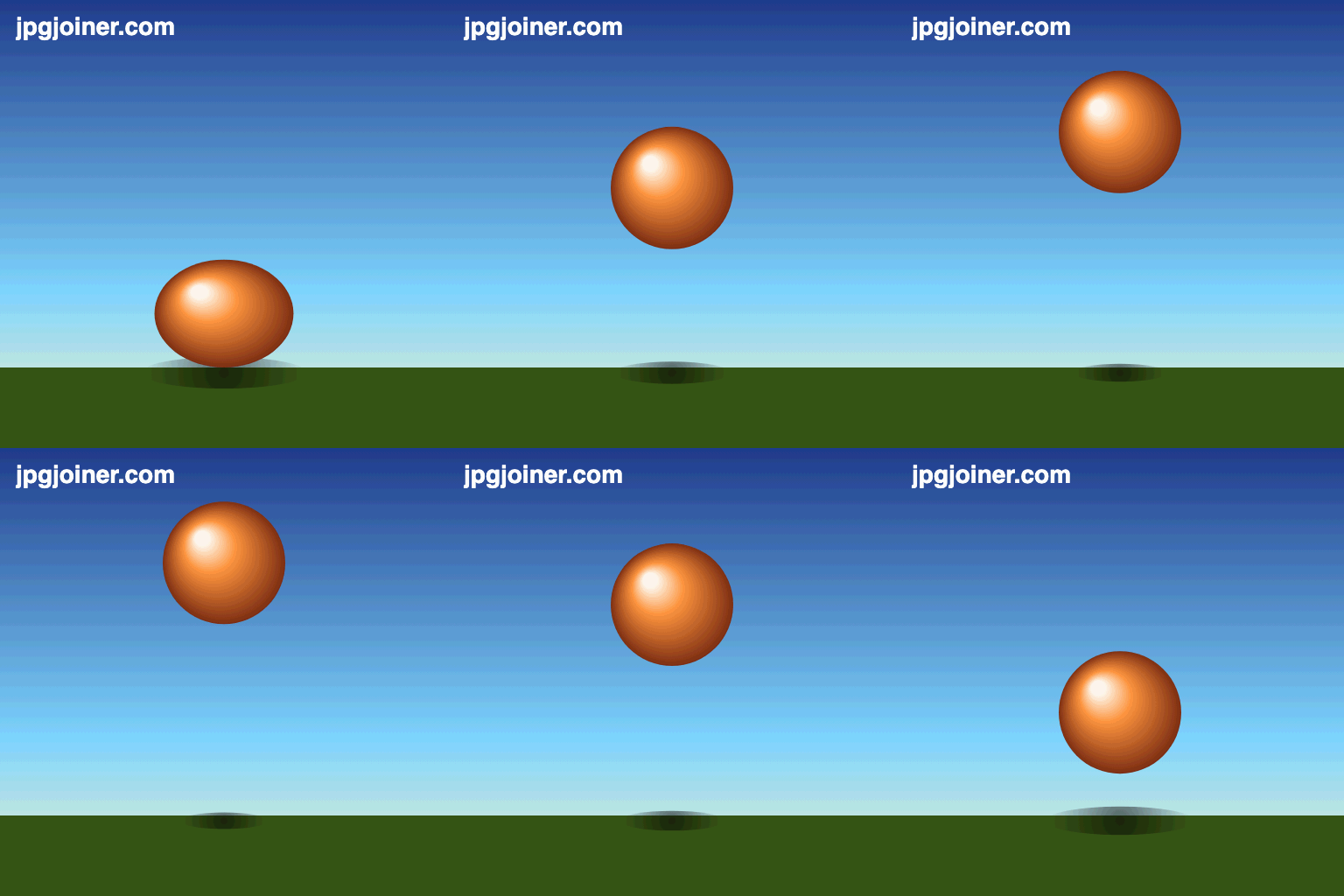
512x512、116 KB
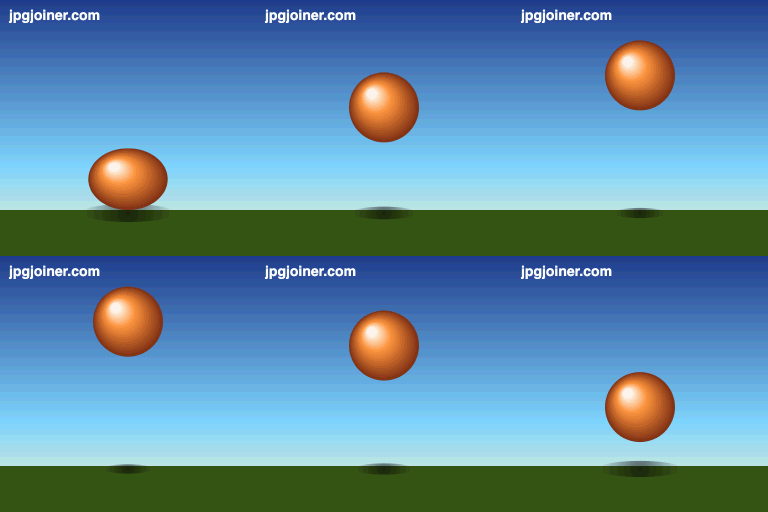
256x256、43.9 KB
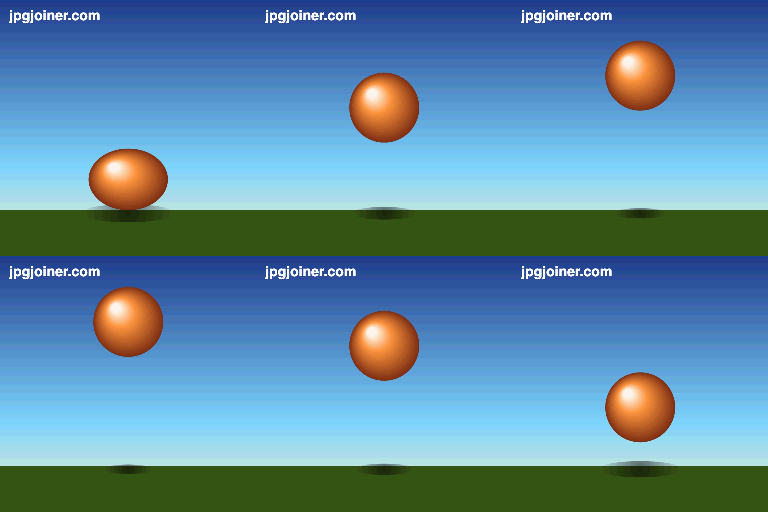
256x256、42.5 KB
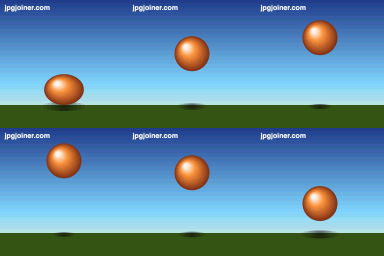
128x128、18.5 KB
これらは実際の出力ファイルを、同じ幅に拡大して表示したものです。「jpgjoiner.com」の文字に注目してください。スムーズでは読みやすいままですが、シャープでは文字がギザギザになります。数値を確かめたい場合は、上のツールで「サンプルGIFでお試しください」を使い、同じ設定を選んでください。
| 設定 | ボール(512 px、116 KB) | カウントダウン(400 px、32 KB) |
|---|---|---|
| 50%、スムーズ | 43.9 KB | 8.5 KB |
| 50%、シャープ | 42.5 KB | 6.4 KB |
| 25%、スムーズ | 18.5 KB | 4.3 KB |
| 50%、2フレームごとに1枚 | 23.1 KB | 5.4 KB |
| 200%、シャープ | 294 KB | 34 KB |
目立つ点が2つあります。シャープはフラットなカウントダウンでは25% 削減できましたが、グラデーションの多いボールでは3%だけでした。スムーズの混色は中間色を生むため、元の色数が少ないと大きく響き、すでに数百色あるとほとんど影響しません。また、1フレームおきに間引くと、同じピクセルサイズのままファイルがほぼ半分になりました。 128x128の絵文字枠のように、プラットフォームが正確な寸法を求める場合はこちらの方が有利な選択です。
Discord、Slack、Twitch向けのGIFリサイズ。
チャットのプラットフォームがGIFを拒否する理由は、ピクセルサイズとファイルサイズの2つです。以下はプリセットが目標にしている上限です。ルールは変わることがあるので、アップロードを拒否された場合はまずそのプラットフォームのヘルプページを確認してください。
| 用途 | ピクセル | 最大ファイルサイズ |
|---|---|---|
| Discord絵文字 | 128x128推奨 | 256 KB |
| Discordスタンプ | ちょうど320x320 | 512 KB |
| Slack絵文字 | 正方形が最適 | 128 KB |
| Twitchアニメーションエモート | 112x112(手動)または最大4096の正方形 | サイズごとに512 KB(手動)、1 MB(自動リサイズ) |
Discord絵文字: Discordがチェックするのは、表示されるサイズではなくアップロードしたファイルのサイズです。 1.2 MBのリアクションGIFは、チャットでは小さく表示されるとしても拒否されます。プリセットが256 KBの目標をオンにするのはそのためです。 14フレームのサンプルは128x128で18.5 KBになったので、短いループなら余裕で収まります。ツールが2フレームごとに1枚を残す処理をするのは、 60フレーム以上ある長い動画クリップの場合です。
Discordスタンプ: 「gif 512kb リサイズ」という検索の多くは、この512 KBの上限が理由です。Discordの開発者向けドキュメントではGIFがスタンプの形式として挙げられていますが、サーバーのスタンプアップローダーでPNGかAPNGを求められたという報告もあります。512 KB未満の320x320のGIFが拒否された場合、問題はサイズではなく形式です。
Slack: Slackのヘルプページによると、128 KB未満の正方形の画像が最適です。アニメーションに128 KBは厳しいので、まずシャープモードを試し、それでも足りなければツールにフレームを間引かせてください。
Twitch: Twitchのアニメーションエモートのルールでは、エモートは正方形でなければなりません。手動モードでは28、56、112 pxの3つのGIFが必要です。Twitchプリセットで3回処理し、幅と高さを56と28に変えて書き出してください。
その他の場面でGIFをリサイズする方法。
Webサイト用にGIF画像をリサイズする
GIFが表示される最大の幅を測り、Retina画面用にその2倍にして、そのサイズにリサイズします。400 pxで表示するヒーローアニメーションなら、幅は800 pxあれば十分です。それより大きい分は、訪問者がダウンロードしても目にしないバイトです。ある瞬間だけ見せればよいGIFなら、静止画の方がはるかに速く読み込めます。GIF JPG 変換ツールで切り出してください。そのJPGを他の写真と並べて1枚の画像にまとめたい場合は、JPG 結合ツールが使えます。
PhotoshopでアニメーションGIFをリサイズする
PhotoshopはGIFをフレームアニメーションとして開きます。イメージ > 画像解像度で全フレームを一度にリサイズできます。ファイル > 書き出し > Web用に保存(従来)で書き出し、ループの指定を「無限」にしてGIFを選びます。フレームのタイミングも手作業で調整したい場合は Photoshopの方が向いています。単純なリサイズだけなら、このページが 1クリックで済ませることに4つのダイアログが必要です。
CanvaでのGIFリサイズ
Canvaの「リサイズ」機能は有料プランの一部で、GIFを拡大縮小するのではなくデザイン全体をレイアウトし直します。書き出し時にアニメーションを再レンダリングするため、フレームのタイミングが変わることもあります。 GIFがすでにあって寸法だけ変えたい場合は、ここでリサイズし、その結果を最終サイズでCanvaに配置してください。
MP4から小さいサイズのGIFへ
動画をフル1080pのままGIFに変換すると巨大なファイルになり、5秒で 10 MB以上になることもよくあります。後からリサイズするのではなく、変換時に最終的な幅(チャット用なら480 px程度)を指定してください。GIFのリサイズガイドに、具体的なffmpegコマンドとgifsicleやPHPを使う方法を載せています。
ドット絵とレトロなスプライト
必ずシャープと整数倍(200%、300%、400%)を使ってください。150%では一部の元ピクセルが出力で1ピクセル幅、他は2ピクセル幅になり、スプライトがでこぼこに見えます。シャープはパレットもそのまま保つので、 16色のスプライトは16色のままです。スプライトの静止画1枚なら、画像リサイズツールにもPNG向けの同じシャープモードがあります。書き出したフレームを透過を保ったまま1枚のシートにまとめるなら、ロスレスで出力できるPNG 結合が向いています。
多くの画像ツールがアニメーションGIFを壊してしまう理由。
ブラウザがGIFをCanvasに描画するとき、描かれるのは1フレームだけです。一般的な画像リサイズツールが静止画を返すのはそのためです。このツールは代わりにGIF89a仕様に沿ってファイルを1バイトずつ読み取り、全フレームを遅延情報ごとデコードします。
フレームは部分的なことが多い
最適化されたGIFは、前のフレームから変化した矩形だけを保存しています。保存された矩形をそれぞれ単独で拡大縮小する単純なリサイズツールでは、端で丸め誤差が生じ、パッチの境界に沿って細い線がちらつきます。このツールはまず破棄方法(disposal method)を使って各フレームを完全な形に再構築し、完成した画像を拡大縮小してから、変化のない部分が1回だけ保存されるよう再最適化します。
大幅な縮小は段階的に行う
ブラウザによってCanvasのimageSmoothingQualityの「high」設定の実装は異なり、出力1ピクセルあたり近くの数ピクセルしか混ぜないものもあります。1000 pxから128 pxへ一気に縮小すると元画像の大部分が飛ばされ、アニメーションでは飛ばされる細部がフレームごとに変わるため、細かい模様がちらついて見えます。スムーズモードでは、目標の2倍以内になるまでサイズを繰り返し半分にしてから、最後の縮小を行います。
256色の制限
GIFの各フレームが使える色は最大256色です。リサイズ後のフレームが 255色(1色分は透過用に確保)に収まれば、すべての色がそのまま保たれます。スムージングでそれを超えた場合は、メディアンカットで共通のパレットを1つ作ります。その際、字幕のように小さくても目立つ細部が独自の色を保てるよう重み付けをします。シャープモードは新しい色を一切作らないため、ファイルが小さくなります。
GIFファイル向けのその他のツール。
GIFのリサイズに関するよくある質問。
アニメーションを崩さずにGIFをリサイズするには?
GIFをCanvasに1回描画するのではなく、全フレームをデコードするツールを使ってください。Canvasや一般的な画像エディタは最初のフレームしか認識しないため、多くの「画像リサイズ」ツールでは静止画が返ってきます。このGIFリサイズツールは全フレームを再構築し、各フレームの破棄方法(disposal method)を適用してから拡大縮小し、元のフレーム遅延のまま再エンコードします。15フレームのループは、新しいサイズの15フレームのループとして戻ってきます。
画質を落とさずにGIFをリサイズするには?
拡大ではなく縮小し、適切なリサイズモードを選ぶことです。512 pxのGIFを256 pxに縮小すると、出力の各ピクセルが実際の細部を平均するためシャープさが保たれます。ドット絵、アイコン、文字入りのGIFにはシャープを選んでください。ピクセルを混ぜずに既存のピクセルをコピーするので、新しい色が生まれず、エッジもくっきりしたままです。フラットカラーのカウントダウンのテストGIFでは、シャープは同じサイズでスムーズより25%小さいファイルになりました(6.4 KB対8.5 KB)。GIFの拡大は必ずピクセルを作り出すことになるので、どうしても必要な場合は200%や300%のような整数倍をシャープで使ってください。
Discord用にGIFをリサイズするには?
Discord絵文字のプリセットをタップしてください。128x128に設定され、GIFを中央から正方形に切り抜き、「256 KB以下に収める」がオンになります。128x128でもまだ重い場合、絵文字を128 px未満に縮めるのではなく、2フレームごとに1枚を残します(ループの長さは変わりません)。Discordの絵文字の上限は256 KiB(262,144バイト)です。このツールは256,000バイトを目標にしているので、上限をどちらの数え方で計算しても通ります。
GIFを512 KBなど指定のファイルサイズにリサイズするには?
「ファイルサイズ以下に収める」にチェックを入れ、上限を入力します(例: 512)。ツールは選んだサイズでGIFをエンコードし、大きすぎる場合は収まる中で最大のバージョンを探します。まず寸法を縮め(他の方法を試す前に半分未満にはしません)、次にフレームを間引きます(最低8フレームは残します)。結果の行には変更内容が表示されます。例えば「200x200に縮小し、2フレームごとに1枚を残しました」のようになります。ここでのKBは1,000バイトなので、512 KBの結果は1,024で数えるサイトでも通ります。
リサイズしたらGIFが大きくなったのはなぜ?
よくある理由は2つです。1つは拡大でピクセルが増えること。2倍に拡大するとピクセル数は4倍になり、116 KBのサンプルGIFは200%で294 KBになりました。もう1つは、少ない色で作られたGIFにスムーズモードを使った場合です。ピクセルを混ぜると中間色が生まれ、エンコーダーはより多くの色のパレットを保存しなければなりません。フラットなグラフィックにはシャープに切り替えるか、「ファイルサイズ以下に収める」をオンにして元のサイズを上限に設定してください。
WebページのGIFはCSSだけでリサイズできますか?
CSSやHTMLのwidthとheightでGIFを小さく表示することはできますが、ブラウザはファイル全体をダウンロードします。300 pxで表示した4 MBのGIFも4 MBのままで、Largest Contentful Paintを悪化させます。GIF自体を実際に表示される最大サイズ(Retina画面でシャープに見せるならその2倍)にリサイズし、レイアウトシフトを防ぐためにimgタグに同じwidthとheight属性を指定してください。
iPhoneやAndroidでGIFをリサイズするには?
SafariかChromeでこのページを開き、アップロードエリアをタップして、写真アプリかファイルアプリからGIFを選びます。プリセットかパーセンテージを選び、「GIFをリサイズ」をタップしてからダウンロードします。iPhoneでは、保存したGIFはSafariの設定によってファイルアプリか写真アプリに入り、「アニメーション」アルバムで再生されます。スマホはメモリが少ないため、300フレームある1080pの画面録画GIFは、最後まで処理するのに「2フレームごとに1枚」が必要になることがあります。
リサイズしても透明な背景は残りますか?
はい、透明なピクセルは透明のままです。GIFの透過はピクセルごとにオンかオフのどちらかで、半透明はありません。そのためスムーズモードでは、拡大縮小で生まれた柔らかいエッジのピクセルは不透明か透明のどちらかに丸められます。透明部分に接する明るい色のエッジには、うっすらと縁取りが見えることがあります。シャープモードはそもそも半透明のピクセルを作らないので、この問題は起きません。
GIFのリサイズにezgifの代わりとして使えますか?
ほとんどのリサイズ作業なら使えます。大きな違いは処理する場所です。ezgifはGIFを自社サーバーにアップロードしてそこで処理します。このツールはブラウザ内でデコード、リサイズ、エンコードを行うため、ファイルが端末の外に出ることはありません。未公開のイラストや仕事のスクリーンショットでは、これが重要になります。ただしezgifの方が編集機能は多い(フレームごとの切り抜き、速度変更、非可逆圧縮での最適化)ので、本格的な編集にはezgifの方が向いています。
GIFを正方形など別の形にリサイズできますか?
はい。「幅と高さ」に切り替え、縦横比の固定を解除して新しいサイズを入力します。元と形が異なる場合は3つの選択肢が出ます。「収める」は何も切れないように透明の余白を追加し、「切り抜いて埋める」はフレーム全体を埋めてはみ出した端を切り取り、「引き伸ばす」はGIFを正確なサイズに変形させます。正方形の絵文字は、ほとんどの場合「切り抜いて埋める」が一番きれいに見えます。
GIFはどこかにアップロードされますか?
いいえ。すべてタブの中でJavaScriptとCanvas APIを使って動作します。開発者ツール(F12)を開いてネットワークタブに移動し、GIFをリサイズしてみてください。ファイルを送信するリクエストは1つもありません。タブを閉じればメモリから消去されます。