
Ridimensionare GIF online - riduci le GIF animate a qualsiasi misura.
Ridimensiona una GIF animata in percentuale o in pixel esatti, oppure falla stare sotto un limite in KB per Discord. Il timing dei frame resta intatto e la GIF non lascia mai il tuo browser.
Drop your image here
Animated or static GIF. You can also paste with Ctrl+V.
Come ridimensionare una GIF in 3 passaggi.
Carica la GIF
Trascina il file, tocca per sfogliare o incollalo. Vedi subito dimensioni in pixel, numero di frame e durata del loop, così sai se hai a che fare con una registrazione dello schermo da 300 frame.
Imposta la nuova dimensione
Tocca una preimpostazione come Emoji Discord, trascina il cursore della percentuale o scrivi i pixel esatti. Hai un limite rigido come 256 KB o 512 KB? Attiva "Rientra in un peso massimo" e lo strumento trova la GIF più grande che ci sta.
Confronta e scarica
La GIF ridimensionata si riproduce accanto all'originale con il nuovo peso in KB. Non va bene? Cambia un'impostazione e ridimensiona di nuovo. Il download la salva come nome-LARGHEZZAxALTEZZA.gif, così distingui le versioni.
A cosa serve ogni impostazione del ridimensionatore.
- Preimpostazioni: Emoji Discord (128x128, sotto 256 KB), Sticker 320x320 (sotto 512 KB), Emoji Slack (128x128, sotto 128 KB), Emote Twitch (112x112, sotto 512 KB), Email (600 px di larghezza) e Metà dimensione.
- In percentuale: da 10 a 200 per cento con il cursore, oppure scrivi fino a 400. Larghezza e altezza cambiano insieme, quindi la forma non cambia mai.
- Larghezza e altezza: pixel esatti. Con il lucchetto attivo, scrivendo un lato l'altro si compila da solo. Sbloccalo per cambiare la forma.
- Adatta, ritaglia o allunga: compare quando la nuova forma è diversa dall'originale. Adatta aggiunge bordi trasparenti, Ritaglia per riempire taglia l'eccesso partendo dal centro, Allunga deforma.
- Morbida o Nitida: Morbida fonde i pixel ed è adatta a clip video e foto. Nitida (nearest neighbor) copia i pixel ed è adatta a pixel art, emoji e GIF con testo.
- Frame: tienili tutti, oppure uno ogni 2, 3 o 4. I frame saltati aggiungono il loro ritardo a quello che resta, quindi il loop dura lo stesso tempo e diventa solo meno fluido.
- Rientra in un peso massimo: un tetto in KB, con due interruttori per decidere se lo strumento può scendere sotto la tua dimensione e se può saltare frame per arrivarci.
Quanto diventa più leggera una GIF ridimensionata.
Abbiamo passato due GIF in questo strumento. La prima è una palla che rimbalza, creata per questo test: 512x512, 14 frame, sfumature morbide nel cielo e sulla palla (116 KB). La seconda è un conto alla rovescia 400x400 da 11 frame a colori piatti (32 KB), creato con il nostro generatore di GIF countdown. Il peso del file segue da vicino il numero di pixel, quindi dimezzare la larghezza ha portato la palla al 38% del suo peso, non al 50%.
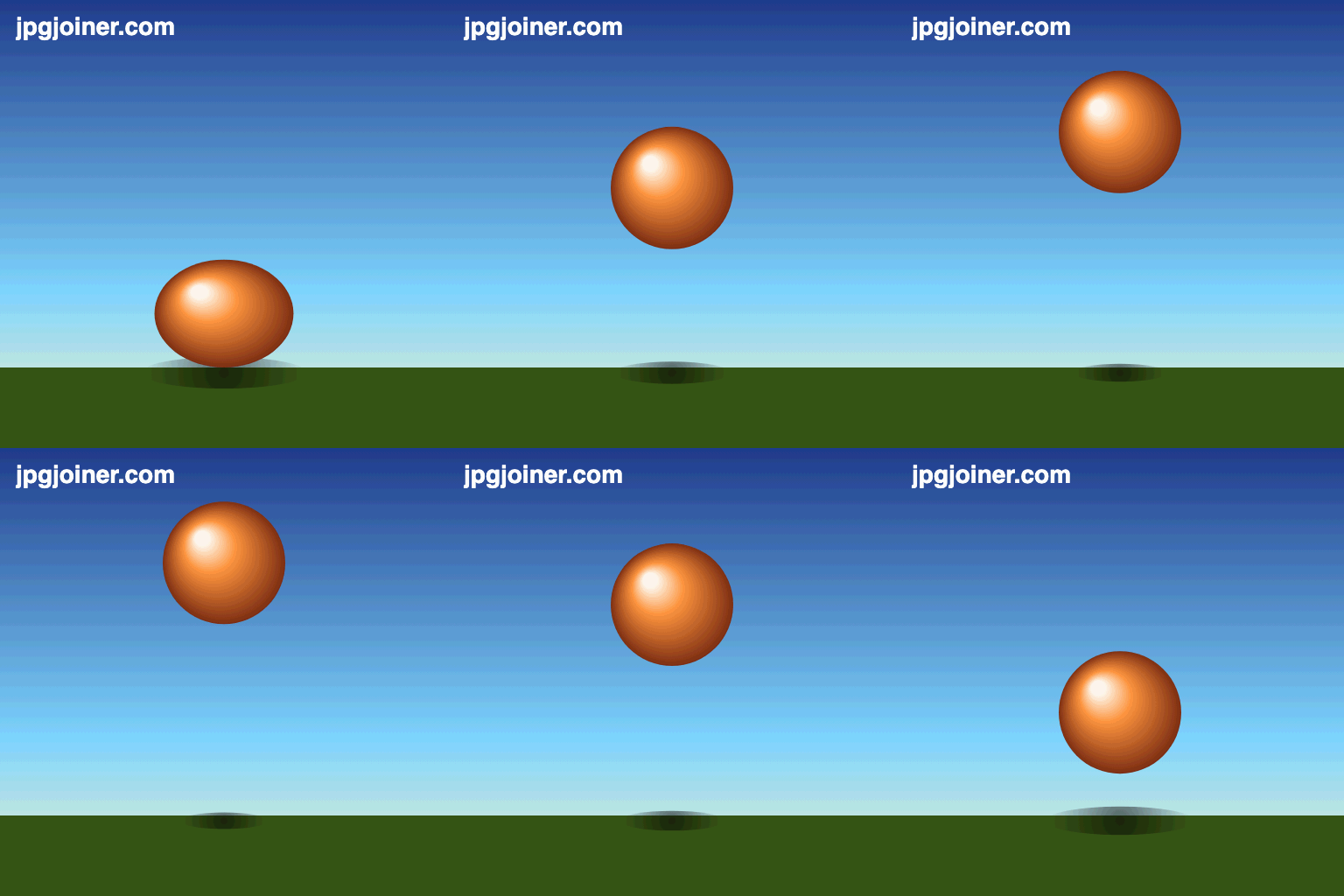
512x512, 116 KB
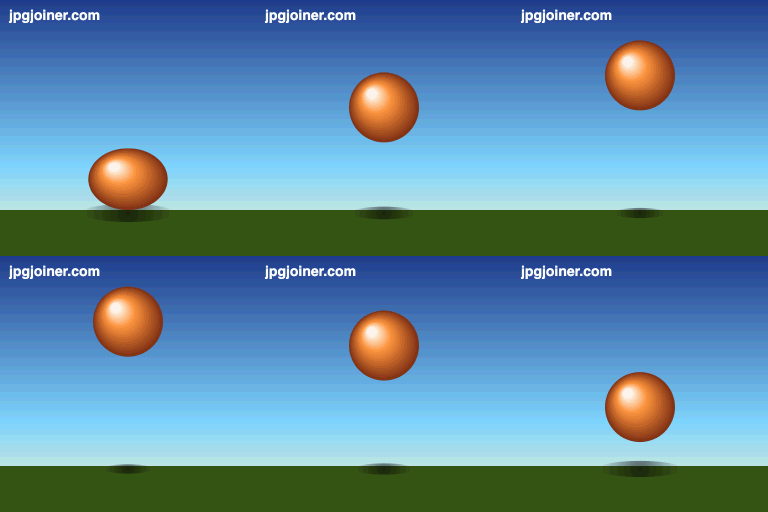
256x256, 43,9 KB
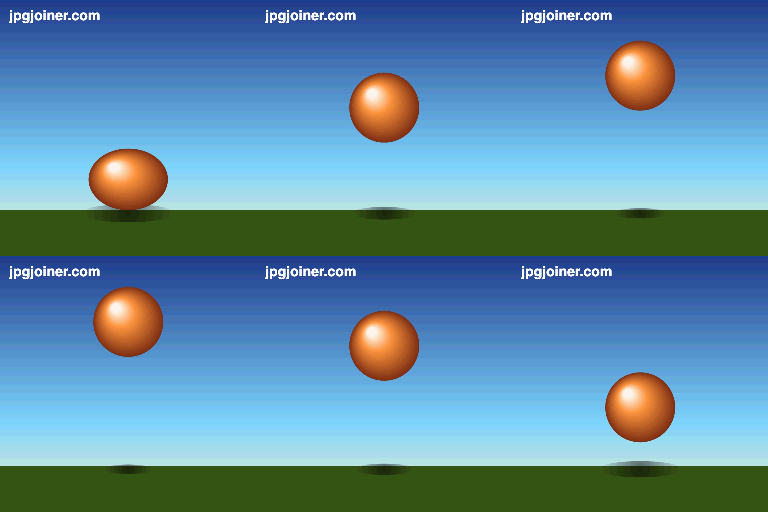
256x256, 42,5 KB
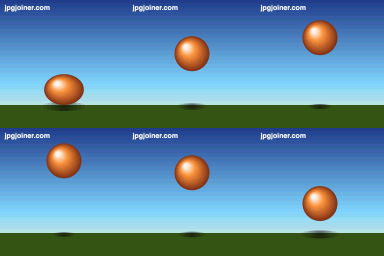
128x128, 18,5 KB
Questi sono i file effettivamente prodotti, mostrati ingranditi alla stessa larghezza. Guarda la scritta "jpgjoiner.com": Morbida la lascia leggibile, Nitida rende le lettere seghettate. Vuoi verificare i numeri? Usa "Prova la GIF di esempio" nello strumento qui sopra e scegli le stesse impostazioni.
| Impostazione | Palla (512 px, 116 KB) | Conto alla rovescia (400 px, 32 KB) |
|---|---|---|
| 50%, Morbida | 43,9 KB | 8,5 KB |
| 50%, Nitida | 42,5 KB | 6,4 KB |
| 25%, Morbida | 18,5 KB | 4,3 KB |
| 50%, un frame ogni 2 | 23,1 KB | 5,4 KB |
| 200%, Nitida | 294 KB | 34 KB |
Due cose saltano all'occhio. Nitida ha fatto risparmiare il 25% sul conto alla rovescia a colori piatti, ma solo il 3% sulla palla piena di sfumature. La fusione di Morbida crea tonalità intermedie, che costano molto quando l'originale aveva pochi colori e quasi nulla quando ne aveva già centinaia. E saltare un frame su due ha quasi dimezzato il file alla stessa dimensione in pixel, il compromesso migliore quando una piattaforma pretende misure esatte, come lo spazio 128x128 di un'emoji.
Ridimensionare GIF per Discord, Slack e Twitch.
Le piattaforme di chat rifiutano una GIF per due motivi: dimensioni in pixel e peso del file. Questi sono i limiti a cui puntano le preimpostazioni. Le piattaforme cambiano le regole, quindi se un caricamento viene rifiutato, controlla prima la pagina di aiuto della piattaforma.
| Uso | Pixel | Peso massimo |
|---|---|---|
| Emoji Discord | 128x128 consigliato | 256 KB |
| Sticker Discord | Esattamente 320x320 | 512 KB |
| Emoji Slack | Quadrata è meglio | 128 KB |
| Emote animata Twitch | 112x112 (manuale) o quadrata fino a 4096 | 512 KB per misura (manuale), 1 MB (ridimensionamento automatico) |
Emoji Discord: Discord controlla il peso del file che carichi, non la dimensione a cui viene mostrato. Una GIF di reazione da 1,2 MB viene rifiutata anche se in chat apparirebbe minuscola, ed è per questo che la preimpostazione attiva il limite di 256 KB. Il nostro esempio da 14 frame è uscito a 18,5 KB a 128x128, quindi i loop brevi ci stanno senza problemi. Sono le clip video lunghe, con 60 frame o più, quelle in cui lo strumento terrà un frame ogni 2.
Sticker Discord: il limite di 512 KB è il motivo della maggior parte delle ricerche "ridimensionare gif a 512kb". La documentazione per sviluppatori di Discord indica la GIF come formato per gli sticker, ma alcuni utenti segnalano che il caricamento degli sticker del server chiede PNG o APNG. Se una GIF 320x320 sotto i 512 KB viene rifiutata, il problema è il formato, non il peso.
Slack: la pagina di aiuto di Slack dice che le immagini quadrate sotto i 128 KB funzionano meglio. 128 KB sono pochi per un'animazione, quindi prova prima la modalità Nitida, poi lascia che lo strumento salti dei frame.
Twitch: secondo le regole di Twitch per le emote animate, le emote devono essere quadrate. La modalità manuale richiede tre GIF da 28, 56 e 112 px. Passa la GIF tre volte con la preimpostazione Twitch, poi cambia larghezza e altezza in 56 e 28.
Come ridimensionare una GIF in altre situazioni.
Ridimensionare una GIF per un sito web
Misura la larghezza massima a cui la GIF viene mostrata, raddoppiala per gli schermi retina e ridimensiona a quella misura. Un'animazione hero mostrata a 400 px deve essere larga solo 800 px. Tutto il resto sono byte che il visitatore scarica senza mai vederli. Per una GIF che deve mostrare un solo momento, un'immagine ferma si carica molto più in fretta: estraila con il convertitore da GIF a JPG.
Ridimensionare una GIF animata in Photoshop
Photoshop apre una GIF come animazione a fotogrammi. Immagine > Dimensione immagine ridimensiona tutti i frame in una volta. Esporta con File > Esporta > Salva per Web (versione precedente), imposta Ripetizione su Sempre e scegli GIF. Photoshop è la scelta migliore quando devi anche ritoccare a mano il timing dei frame. Per un semplice ridimensionamento servono quattro finestre di dialogo per fare ciò che questa pagina fa con un clic.
Ridimensionare una GIF con Canva
La funzione Ridimensiona di Canva fa parte dei piani a pagamento e reimpagina l'intero progetto invece di scalare la GIF. In più ri-renderizza l'animazione all'esportazione, cosa che può cambiare il timing dei frame. Se la GIF esiste già e servono solo nuove dimensioni, ridimensionala qui e inserisci il risultato in Canva alla sua misura finale.
Da MP4 a GIF in formato ridotto
Convertire un video in GIF a 1080p pieni produce file enormi, spesso 10 MB o più per 5 secondi. Scegli la larghezza finale durante la conversione, circa 480 px per la chat, invece di ridimensionare dopo. La nostra guida al ridimensionamento delle GIF riporta il comando ffmpeg esatto, oltre ai metodi con gifsicle e PHP.
Pixel art e sprite retrò
Usa sempre Nitida e fattori interi: 200%, 300%, 400%. Al 150% alcuni pixel di origine diventano larghi 1 pixel in uscita e altri 2, e lo sprite sembra irregolare. Nitida mantiene anche la palette esatta, quindi uno sprite a 16 colori resta a 16 colori. Per una singola immagine ferma di uno sprite, il ridimensionatore di immagini ha la stessa modalità Nitida per i PNG.
Dopo il ridimensionamento: unire i frame in un'immagine
Una volta ridimensionata la GIF, a volte serve mostrarne alcuni momenti uno accanto all'altro, per esempio in una guida o in un post. Estrai i frame che ti servono come JPG, poi usa lo strumento per unire JPG e affiancali in un'unica immagine, in fila o in griglia. Se i frame hanno testo fine o uno sfondo trasparente, salvali come PNG e scegli di unire PNG senza perdita di qualità, trasparenza compresa.
Perché molti strumenti per immagini rovinano le GIF animate.
Quando un browser disegna una GIF su un canvas, disegna un solo frame. Ecco perché i ridimensionatori di immagini generici restituiscono un'immagine ferma. Questo strumento invece legge il file byte per byte, seguendo la specifica GIF89a, e decodifica ogni frame con il suo ritardo.
I frame spesso sono parziali
Le GIF ottimizzate salvano solo il rettangolo cambiato rispetto al frame precedente. Un ridimensionatore ingenuo che scala ogni rettangolo per conto suo genera errori di arrotondamento ai bordi, e si vedono sottili linee che sfarfallano lungo i confini delle zone. Questo strumento prima ricostruisce ogni frame completo usando il suo metodo di disposal, poi scala l'immagine intera, poi la riottimizza così le aree invariate vengono salvate una sola volta.
Le grandi riduzioni si fanno a passi
I browser implementano in modo diverso l'impostazione "high" di imageSmoothingQuality del Canvas, e alcuni fondono solo pochi pixel vicini per ogni pixel in uscita. Passare direttamente da 1000 px a 128 px salta gran parte dell'originale e, in un'animazione, il dettaglio saltato cambia a ogni frame, quindi le texture fini tremolano. La modalità Morbida dimezza la dimensione più volte finché non arriva entro 2x dall'obiettivo, poi fa l'ultimo passaggio.
Il limite dei 256 colori
Ogni frame GIF usa al massimo 256 colori. Se i frame ridimensionati stanno ancora in 255 colori (uno slot è riservato alla trasparenza), ogni colore viene mantenuto esattamente. Se la fusione supera quel limite, lo strumento costruisce una palette condivisa con il median cut, ponderata in modo che dettagli piccoli ma distinti, come i sottotitoli, conservino i propri colori. La modalità Nitida non crea mai nuovi colori, ed è per questo che produce file più leggeri.
Altri strumenti per i file GIF.
Devi ridimensionare un JPG o un PNG?
Pixel esatti o percentuale per le immagini statiche.
Ridimensiona ImmagineCinquanta foto insieme?
Ridimensiona un'intera cartella alle stesse dimensioni.
Ridimensionamento MultiploDevi unire degli screenshot?
Unisci file PNG senza perdita, con testo nitido e trasparenza.
Unisci PNGDomande sul ridimensionamento delle GIF.
Come si ridimensiona una GIF senza perdere l'animazione?
Serve uno strumento che decodifichi ogni frame invece di disegnare la GIF su un canvas una sola volta. Un canvas o un editor di immagini di base vede solo il primo frame, ed è per questo che molti strumenti per "ridimensionare immagini" restituiscono un'immagine ferma. Questo ridimensionatore di GIF ricostruisce tutti i frame, applica il metodo di disposal di ciascuno, li scala e li ricodifica con i ritardi originali, così un loop da 15 frame torna come un loop da 15 frame alla nuova dimensione.
Come si ridimensiona una GIF senza perdere qualità?
Riduci, non ingrandire, e scegli la modalità giusta. Ridurre una GIF da 512 px a 256 px la mantiene nitida, perché ogni pixel in uscita fa la media di dettagli reali. Per pixel art, icone e GIF con testo scegli Nitida: copia i pixel esistenti invece di mescolarli, quindi non compaiono nuovi colori e i bordi restano netti. Sulla nostra GIF di prova con il conto alla rovescia a colori piatti, Nitida ha prodotto anche un file più leggero del 25% rispetto a Morbida alla stessa dimensione (6,4 KB contro 8,5 KB). Ingrandire una GIF inventa sempre pixel, quindi se proprio devi, usa fattori interi come 200% o 300% con Nitida.
Come si ridimensiona una GIF per Discord?
Tocca la preimpostazione Emoji Discord. Imposta 128x128, ritaglia la GIF in un quadrato partendo dal centro e attiva "Rientra in 256 KB". Se la versione 128x128 è ancora troppo pesante, lo strumento tiene un frame ogni 2 (il loop dura lo stesso tempo) invece di ridurre l'emoji sotto i 128 px. Discord limita le emoji a 256 KiB (262.144 byte). Lo strumento punta a 256.000 byte, così il file passa in qualunque modo venga calcolato il limite.
Come si ridimensiona una GIF a 512 KB o a un altro peso preciso?
Spunta "Rientra in un peso massimo" e scrivi il limite, per esempio 512. Lo strumento codifica la GIF alla dimensione scelta e, se è troppo pesante, cerca la versione più grande che ci sta: prima riducendo le dimensioni (mai sotto la metà prima di provare altre opzioni), poi saltando frame, tenendone almeno 8. La riga del risultato dice cosa ha cambiato, per esempio "l'ha ridotta a 200x200 e ha tenuto un frame ogni 2". Qui KB significa 1.000 byte, quindi un risultato da 512 KB passa anche sui portali che ne contano 1.024.
Perché la mia GIF è diventata più pesante dopo il ridimensionamento?
Due motivi frequenti. Ingrandire moltiplica i pixel: un ingrandimento 2x ha 4 volte i pixel, e la nostra GIF di esempio da 116 KB è diventata 294 KB al 200%. L'altro è la modalità Morbida su una GIF con pochi colori: la fusione crea sfumature intermedie e l'encoder deve salvare una palette più ricca. Passa a Nitida per la grafica piatta, oppure attiva "Rientra in un peso massimo" e imposta come limite il peso originale.
Si possono ridimensionare le GIF per le pagine web solo con il CSS?
Puoi mostrare una GIF più piccola con width e height in CSS o HTML, ma il browser scarica comunque il file intero. Una GIF da 4 MB mostrata a 300 px costa sempre 4 MB e peggiora il Largest Contentful Paint. Ridimensiona la GIF stessa alla dimensione massima a cui viene effettivamente mostrata (il doppio per gli schermi retina), poi imposta gli stessi attributi width e height nel tag img per evitare spostamenti del layout.
Come ridimensiono una GIF su iPhone o Android?
Apri questa pagina in Safari o Chrome, tocca l'area di caricamento e scegli la GIF da Foto o File. Scegli una preimpostazione o una percentuale, tocca Ridimensiona GIF, poi Scarica. Su iPhone la GIF salvata finisce in File o in Foto, a seconda delle impostazioni di Safari, e si riproduce nell'album Animate. I telefoni hanno meno memoria, quindi una GIF da registrazione dello schermo a 1080p con 300 frame potrebbe richiedere "Uno ogni 2" per arrivare in fondo.
Il ridimensionamento mantiene lo sfondo trasparente?
Sì, i pixel trasparenti restano trasparenti. Nelle GIF la trasparenza è attiva o disattiva per ogni pixel, senza opacità parziale, quindi in modalità Morbida i pixel sfumati sui bordi creati dal ridimensionamento vengono resi pieni o trasparenti. Su un bordo chiaro appoggiato alla trasparenza potresti vedere un leggero alone. La modalità Nitida lo evita, perché non crea mai pixel semitrasparenti.
È una buona alternativa a ezgif per ridimensionare le GIF?
Per la maggior parte dei ridimensionamenti sì, e la differenza principale è dove avviene il lavoro. Ezgif carica la tua GIF sul suo server e la elabora lì. Questo strumento decodifica, ridimensiona e codifica nel browser, quindi il file non lascia mai il tuo dispositivo, cosa importante per artwork non ancora pubblicati o screenshot di lavoro. Ezgif ha comunque più opzioni di modifica (ritaglio per frame, velocità, ottimizzazione con compressione lossy), quindi per modifiche pesanti è la scelta migliore.
Posso ridimensionare una GIF in un'altra forma, per esempio quadrata?
Sì. Passa a Larghezza e altezza, sblocca le proporzioni e inserisci la nuova dimensione. Quando la forma è diversa dall'originale hai tre scelte: Adatta aggiunge bordi trasparenti così non viene tagliato nulla, Ritaglia per riempire riempie tutto il riquadro e taglia i bordi che sporgono, e Allunga deforma la GIF alla dimensione esatta. Le emoji quadrate rendono quasi sempre meglio con Ritaglia per riempire.
Le mie GIF vengono caricate da qualche parte?
No. Tutto gira con JavaScript e la Canvas API dentro la scheda. Apri gli strumenti per sviluppatori (F12), vai alla scheda Rete e ridimensiona una GIF: nessuna richiesta contiene il tuo file. Chiudendo la scheda il file viene cancellato dalla memoria.