
Redimensionner un GIF en ligne - réduisez vos GIF animés à toutes les tailles.
Redimensionnez un GIF animé en pourcentage ou en pixels exacts, ou faites-le passer sous une limite en Ko pour Discord. Le timing des frames reste intact, et le GIF ne quitte jamais votre navigateur.
Drop your image here
Animated or static GIF. You can also paste with Ctrl+V.
Comment redimensionner un GIF en 3 étapes.
Chargez le GIF
Déposez le fichier, touchez pour parcourir ou collez-le. Ses dimensions en pixels, son nombre de frames et la durée de sa boucle s'affichent aussitôt : vous savez tout de suite si vous avez affaire à un enregistrement d'écran de 300 frames.
Définissez la nouvelle taille
Touchez un préréglage comme Emoji Discord, faites glisser le curseur de pourcentage ou saisissez des pixels exacts. Une limite stricte comme 256 Ko ou 512 Ko ? Activez "Tenir sous une taille de fichier" et l'outil trouve le plus grand GIF qui rentre.
Comparez et téléchargez
Le GIF redimensionné se lit à côté de l'original, avec son nouveau poids en Ko. Pas satisfait ? Changez un réglage et relancez. Télécharger l'enregistre sous nom-LARGEURxHAUTEUR.gif, pour distinguer facilement les versions.
À quoi sert chaque réglage du redimensionneur de GIF.
- Préréglages : Emoji Discord (128x128, moins de 256 Ko), Sticker 320x320 (moins de 512 Ko), Emoji Slack (128x128, moins de 128 Ko), Emote Twitch (112x112, moins de 512 Ko), E-mail (600 px de large) et Moitié.
- En pourcentage : de 10 à 200 % avec le curseur, ou jusqu'à 400 en saisie. Largeur et hauteur varient ensemble, la forme ne change donc jamais.
- Largeur et hauteur : des pixels exacts. Avec le verrou activé, saisir un côté remplit l'autre. Déverrouillez-le pour changer la forme.
- Ajuster, recadrer ou étirer : apparaît quand la nouvelle forme diffère de l'original. Ajuster complète avec de la transparence, Recadrer pour remplir rogne le surplus depuis le centre, Étirer déforme.
- Lisse ou Net : Lisse mélange les pixels et convient aux clips vidéo et aux photos. Net (plus proche voisin) copie les pixels et convient au pixel art, aux emojis et aux GIF avec du texte.
- Frames : tout garder, ou garder une frame sur 2, 3 ou 4. Les frames sautées ajoutent leur délai à la frame conservée : la boucle dure le même temps et devient seulement plus saccadée.
- Tenir sous une taille de fichier : un plafond en Ko, avec des options pour autoriser l'outil à descendre sous votre taille et à sauter des frames pour y arriver.
De combien un GIF redimensionné s'allège.
Nous avons passé deux GIF dans cet outil. Le premier est une balle qui rebondit, créée pour ce test : 512x512, 14 frames, des dégradés doux dans le ciel et sur la balle (116 Ko). Le second est un compte à rebours de 400x400 en 11 frames, en aplats de couleur (32 Ko), créé avec notre générateur de GIF compte à rebours. Le poids du fichier suit de près le nombre de pixels : diviser la largeur par deux a ramené la balle à 38 % de son poids, pas à 50 %.
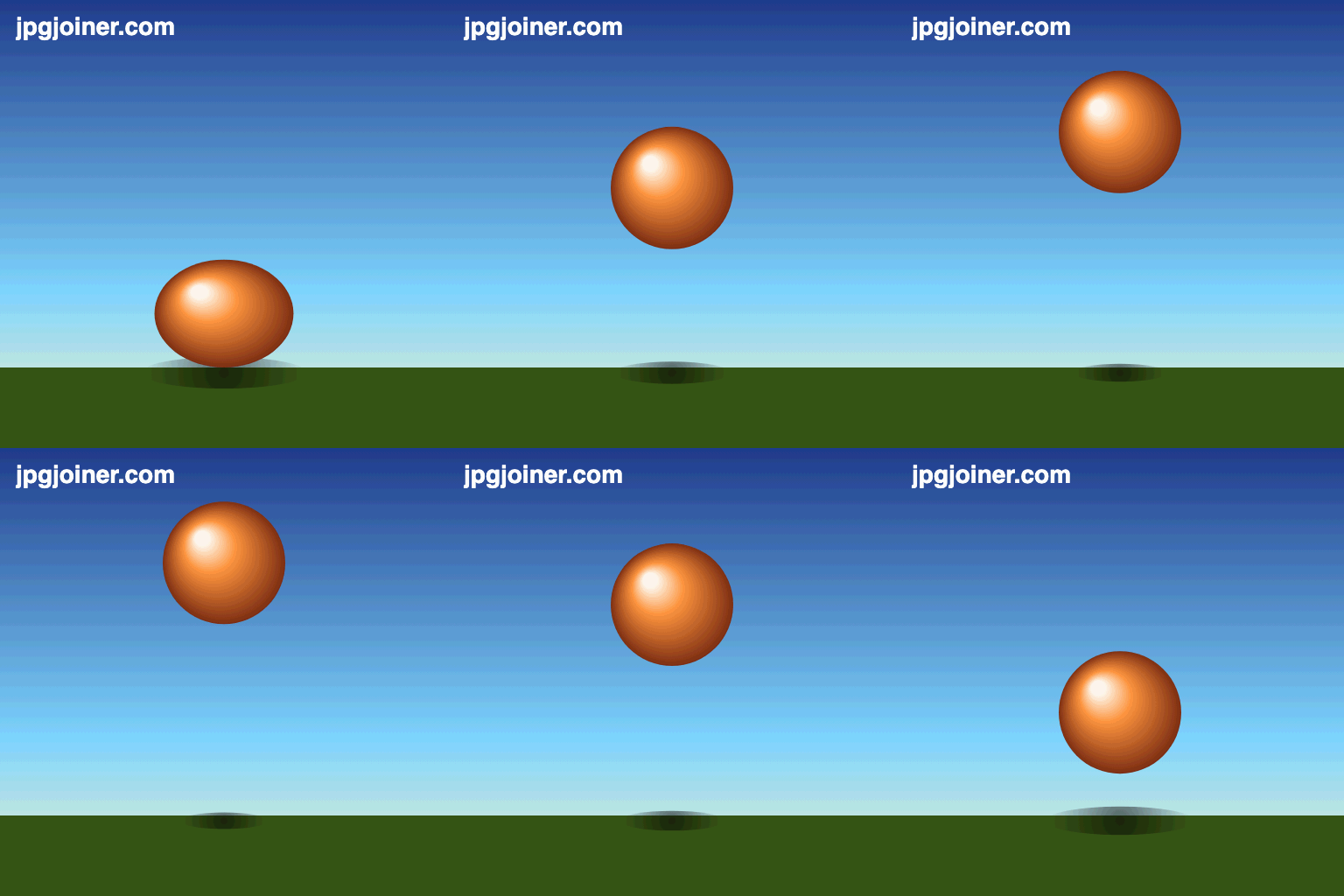
512x512, 116 Ko
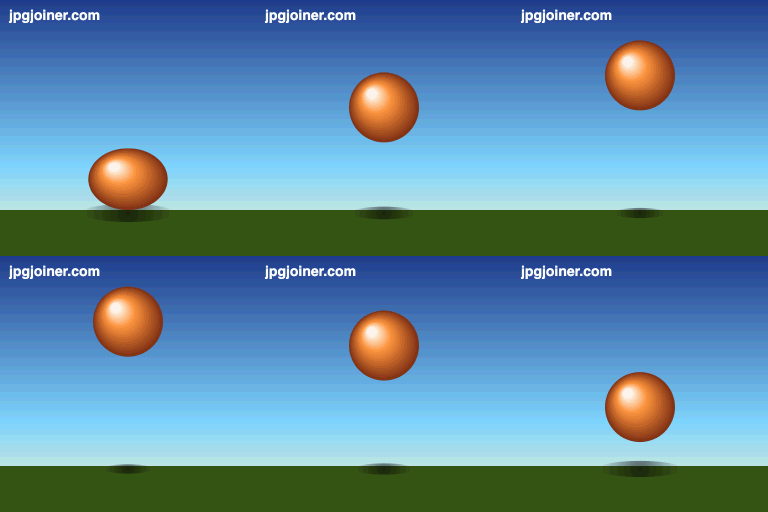
256x256, 43,9 Ko
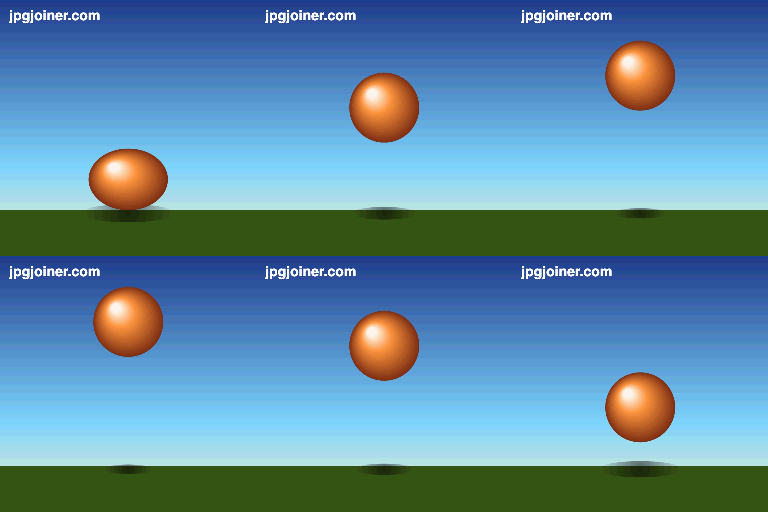
256x256, 42,5 Ko
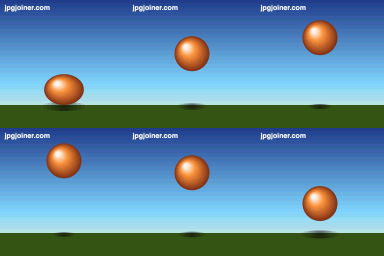
128x128, 18,5 Ko
Ce sont les vrais fichiers de sortie, agrandis à la même largeur. Regardez le texte "jpgjoiner.com" : Lisse le garde lisible, Net rend les lettres crénelées. Vous voulez vérifier les chiffres ? Utilisez "Essayez le GIF d'exemple" dans l'outil ci-dessus et choisissez les mêmes réglages.
| Réglage | Balle (512 px, 116 Ko) | Compte à rebours (400 px, 32 Ko) |
|---|---|---|
| 50 %, Lisse | 43,9 Ko | 8,5 Ko |
| 50 %, Net | 42,5 Ko | 6,4 Ko |
| 25 %, Lisse | 18,5 Ko | 4,3 Ko |
| 50 %, une frame sur 2 | 23,1 Ko | 5,4 Ko |
| 200 %, Net | 294 Ko | 34 Ko |
Deux choses ressortent. Net a fait gagner 25 % sur le compte à rebours en aplats, mais seulement 3 % sur la balle pleine de dégradés. Le mélange du mode Lisse crée des teintes intermédiaires, ce qui coûte cher quand l'original avait peu de couleurs et presque rien quand il en avait déjà des centaines. Et sauter une frame sur deux a presque divisé le fichier par deux à taille de pixels égale, ce qui est le meilleur compromis quand une plateforme impose des dimensions exactes, comme un emplacement d'emoji en 128x128.
Redimensionner un GIF pour Discord, Slack et Twitch.
Les plateformes de chat refusent un GIF pour deux raisons : ses dimensions en pixels et son poids. Voici les limites visées par les préréglages. Les plateformes changent leurs règles : si un envoi est refusé, consultez d'abord la page d'aide de la plateforme.
| Usage | Pixels | Poids max |
|---|---|---|
| Emoji Discord | 128x128 recommandé | 256 Ko |
| Sticker Discord | 320x320 exactement | 512 Ko |
| Emoji Slack | Carré de préférence | 128 Ko |
| Emote animée Twitch | 112x112 (manuel) ou carré jusqu'à 4096 | 512 Ko par taille (manuel), 1 Mo (redimensionnement auto) |
Emoji Discord : Discord vérifie le poids du fichier envoyé, pas la taille à laquelle il s'affiche. Un GIF de réaction de 1,2 Mo est refusé même s'il apparaîtrait minuscule dans le chat, et c'est pour cela que le préréglage active la cible de 256 Ko. Notre exemple de 14 frames est sorti à 18,5 Ko en 128x128 : les boucles courtes rentrent sans peine. Ce sont les longs clips vidéo de 60 frames ou plus pour lesquels l'outil gardera une frame sur 2.
Stickers Discord : c'est de la limite de 512 Ko que viennent la plupart des recherches "redimensionner un GIF à 512 Ko". La documentation développeur de Discord liste le GIF parmi les formats de sticker, mais certains utilisateurs signalent que l'outil d'envoi de stickers du serveur demande du PNG ou de l'APNG. Si un GIF de 320x320 sous 512 Ko est refusé, le problème vient du format, pas de la taille.
Slack : la page d'aide de Slack indique que les images carrées de moins de 128 Ko fonctionnent le mieux. 128 Ko, c'est serré pour une animation : essayez d'abord le mode Net, puis laissez l'outil sauter des frames.
Twitch : selon les règles de Twitch pour les emotes animées, les emotes doivent être carrées. Le mode manuel demande trois GIF de 28, 56 et 112 px. Passez le GIF trois fois dans l'outil avec le préréglage Twitch, en changeant la largeur et la hauteur à 56 puis à 28.
Comment redimensionner un GIF dans d'autres situations.
Redimensionner un GIF pour un site web
Mesurez la plus grande largeur à laquelle le GIF est affiché, doublez-la pour les écrans Retina et redimensionnez à cette valeur. Une animation hero affichée à 400 px n'a besoin que de 800 px de large. Tout ce qui dépasse, ce sont des octets que le visiteur télécharge sans jamais les voir. Pour un GIF qui ne doit montrer qu'un seul moment, une image fixe se charge bien plus vite : récupérez-la avec le convertisseur GIF en JPG. Pour réunir plusieurs de ces images fixes dans un seul visuel, vous pouvez ensuite fusionner des JPG côte à côte ou en grille.
Redimensionner un GIF animé dans Photoshop
Photoshop ouvre un GIF sous forme d'animation d'images. Image > Taille de l'image redimensionne toutes les frames d'un coup. Exportez avec Fichier > Exportation > Enregistrer pour le Web (hérité), réglez la répétition sur Toujours et choisissez GIF. Photoshop est le meilleur choix quand vous devez aussi retoucher le timing des frames à la main. Pour un simple redimensionnement, il faut quatre boîtes de dialogue pour faire ce que cette page fait en un clic.
Redimensionner un GIF avec Canva
La fonction Redimensionner de Canva fait partie des offres payantes et réorganise toute la composition au lieu de mettre le GIF à l'échelle. Elle refait aussi le rendu de l'animation à l'export, ce qui peut modifier le timing des frames. Si le GIF existe déjà et n'a besoin que de nouvelles dimensions, redimensionnez-le ici et placez le résultat dans Canva à sa taille finale.
MP4 en GIF à une taille plus petite
Convertir une vidéo en GIF en 1080p complet produit des fichiers énormes, souvent 10 Mo ou plus pour 5 secondes. Choisissez la largeur finale pendant la conversion, autour de 480 px pour le chat, plutôt que de redimensionner après coup. Notre guide pour redimensionner des GIF donne la commande ffmpeg exacte, ainsi que les méthodes gifsicle et PHP.
Pixel art et sprites rétro
Utilisez toujours Net et des facteurs entiers : 200 %, 300 %, 400 %. À 150 %, certains pixels source deviennent larges d'1 pixel en sortie et d'autres de 2, et le sprite paraît bosselé. Net garde aussi la palette exacte : un sprite de 16 couleurs reste à 16 couleurs. Pour une image fixe d'un sprite, le redimensionneur d'image propose le même mode Net pour le PNG. Pour réunir ensuite vos sprites dans une planche sans perte qui garde la transparence, fusionnez des PNG en grille.
Pourquoi la plupart des outils d'image cassent les GIF animés.
Quand un navigateur dessine un GIF sur un canvas, il dessine une seule frame. C'est pour cela que les redimensionneurs d'image classiques renvoient une image fixe. Cet outil lit plutôt le fichier octet par octet, en suivant la spécification GIF89a, et décode chaque frame avec son délai.
Les frames sont souvent partielles
Les GIF optimisés ne stockent que le rectangle qui a changé depuis la frame précédente. Un redimensionneur naïf qui met à l'échelle chaque rectangle stocké séparément produit des erreurs d'arrondi sur les bords, et l'on voit de fines lignes clignoter le long des bordures des zones. Cet outil reconstruit d'abord chaque frame complète selon sa méthode de disposition, met ensuite à l'échelle l'image complète, puis réoptimise pour que les zones inchangées ne soient stockées qu'une fois.
Les fortes réductions se font par étapes
Les navigateurs implémentent différemment le réglage Canvas imageSmoothingQuality "high", et certains ne mélangent que quelques pixels voisins par pixel de sortie. Passer directement de 1000 px à 128 px ignore l'essentiel de la source, et dans une animation le détail ignoré change à chaque frame : les textures fines scintillent. Le mode Lisse divise la taille par deux à plusieurs reprises jusqu'à arriver à moins de 2x de la cible, puis effectue la dernière étape.
La limite de 256 couleurs
Chaque frame GIF utilise au maximum 256 couleurs. Si les frames redimensionnées tiennent encore en 255 couleurs (un emplacement est réservé à la transparence), chaque couleur est conservée à l'identique. Si le lissage dépasse cette limite, l'outil construit une palette partagée par coupe médiane, pondérée pour que les petits détails distincts comme les sous-titres gardent leurs propres couleurs. Le mode Net ne crée jamais de nouvelles couleurs, et c'est pour cela qu'il produit des fichiers plus légers.
Plus d'outils pour les fichiers GIF.
Plusieurs GIF en un seul ?
Placez des GIF côte à côte ou en grille, chacun toujours animé.
Fusionner des GIFUn JPG ou un PNG à redimensionner ?
Pixels exacts ou pourcentage pour les images fixes.
Redimensionner une imageCinquante photos d'un coup ?
Redimensionnez tout un dossier aux mêmes dimensions.
Redimensionnement en lotEnvie d'un GIF minuteur ?
Créez un GIF compte à rebours avec vos propres couleurs.
GIF compte à reboursAssembler des photos ?
Combinez des photos JPG en une seule image, côte à côte ou en grille.
Fusionner JPGDes captures d'écran à fusionner ?
Fusionnez des fichiers PNG sans perte, avec un texte net et la transparence.
Fusionner PNGQuestions sur le redimensionnement de GIF.
Comment redimensionner un GIF sans perdre l'animation ?
Utilisez un outil qui décode chaque frame au lieu de dessiner le GIF une seule fois sur un canvas. Un canvas ou un éditeur d'image basique ne voit que la première frame, et c'est pour cela que la plupart des outils "redimensionner une image" renvoient une image fixe. Ce redimensionneur de GIF reconstruit toutes les frames, applique la méthode de disposition de chacune, les met à l'échelle et réencode avec les délais d'origine : une boucle de 15 frames ressort en boucle de 15 frames à la nouvelle taille.
Comment redimensionner un GIF sans perte de qualité ?
Réduisez au lieu d'agrandir, et choisissez le bon mode. Passer un GIF de 512 px à 256 px le garde net, car chaque pixel de sortie fait la moyenne de vrais détails. Pour le pixel art, les icônes et les GIF avec du texte, choisissez Net : ce mode copie les pixels existants au lieu de les mélanger, donc aucune nouvelle couleur n'apparaît et les bords restent francs. Sur notre GIF de test à compte à rebours en aplats de couleur, Net a aussi produit un fichier 25 % plus léger que Lisse à taille égale (6,4 Ko contre 8,5 Ko). Agrandir un GIF invente toujours des pixels : si vous devez le faire, utilisez des facteurs entiers comme 200 % ou 300 % avec Net.
Comment redimensionner un GIF pour Discord ?
Touchez le préréglage Emoji Discord. Il règle la taille sur 128x128, recadre le GIF en carré depuis le centre et active "Tenir sous 256 Ko". Si la version 128x128 reste trop lourde, l'outil garde une frame sur 2 (la boucle conserve la même durée) plutôt que de descendre l'emoji sous 128 px. Discord limite les emojis à 256 Kio (262 144 octets). L'outil vise 256 000 octets pour que le fichier passe quelle que soit la façon de compter la limite.
Comment redimensionner un GIF à 512 Ko ou à une taille de fichier précise ?
Cochez "Tenir sous une taille de fichier" et saisissez la limite, par exemple 512. L'outil encode le GIF à la taille choisie et, s'il est trop lourd, cherche la plus grande version qui rentre : d'abord en réduisant les dimensions (jamais en dessous de la moitié avant d'essayer d'autres options), puis en sautant des frames, en en gardant au moins 8. La ligne de résultat indique ce qui a changé, par exemple "a réduit la taille à 200x200 et a gardé une frame sur 2". Ici, 1 Ko vaut 1 000 octets, donc un résultat de 512 Ko passe aussi sur les portails qui comptent 1 024.
Pourquoi mon GIF est-il plus lourd après le redimensionnement ?
Deux raisons courantes. Agrandir multiplie les pixels : un agrandissement 2x compte 4 fois plus de pixels, et notre GIF d'exemple de 116 Ko est passé à 294 Ko à 200 %. L'autre raison est le mode Lisse sur un GIF qui utilisait peu de couleurs : le mélange crée des teintes intermédiaires, et l'encodeur doit stocker une palette plus fournie. Passez en Net pour les graphismes en aplats, ou activez "Tenir sous une taille de fichier" et indiquez la taille d'origine comme limite.
Peut-on redimensionner un GIF pour une page web avec du CSS ?
Vous pouvez afficher un GIF plus petit avec width et height en CSS ou en HTML, mais le navigateur télécharge quand même le fichier complet. Un GIF de 4 Mo affiché à 300 px coûte toujours 4 Mo et dégrade le Largest Contentful Paint. Redimensionnez le GIF lui-même à la plus grande taille à laquelle il est réellement affiché (le double pour les écrans Retina), puis indiquez les mêmes attributs width et height dans la balise img pour éviter les décalages de mise en page.
Comment redimensionner un GIF sur iPhone ou Android ?
Ouvrez cette page dans Safari ou Chrome, touchez la zone d'import et choisissez le GIF dans Photos ou Fichiers. Choisissez un préréglage ou un pourcentage, touchez Redimensionner le GIF, puis Télécharger. Sur iPhone, le GIF enregistré arrive dans Fichiers ou Photos selon votre réglage Safari, et il se lit dans l'album Animés. Les téléphones ont moins de mémoire : un GIF d'enregistrement d'écran en 1080p avec 300 frames peut nécessiter l'option "Une sur 2" pour aller au bout.
Le redimensionnement garde-t-il le fond transparent ?
Oui, les pixels transparents restent transparents. Dans un GIF, la transparence est tout ou rien pour chaque pixel, sans opacité partielle : en mode Lisse, les pixels de bord adoucis créés par la mise à l'échelle sont donc ramenés soit à plein, soit à transparent. Sur un bord de couleur claire posé sur de la transparence, vous pouvez voir un léger liseré. Le mode Net évite ce problème, car il ne crée jamais de pixels semi-transparents.
Est-ce une bonne alternative à ezgif pour redimensionner des GIF ?
Pour la plupart des redimensionnements, oui, et la principale différence tient à l'endroit où le travail se fait. Ezgif envoie votre GIF sur son serveur et le traite là-bas. Cet outil décode, redimensionne et encode dans votre navigateur, donc le fichier ne quitte jamais votre appareil, ce qui compte pour des illustrations non publiées ou des captures d'écran professionnelles. Ezgif propose toujours plus d'options d'édition (recadrage par frame, vitesse, optimisation avec compression avec perte) : pour une édition poussée, c'est le meilleur choix.
Puis-je redimensionner un GIF dans une autre forme, par exemple carrée ?
Oui. Passez en Largeur et hauteur, déverrouillez les proportions et saisissez la nouvelle taille. Quand la forme diffère de l'original, trois choix s'offrent à vous : Ajuster ajoute des marges transparentes pour que rien ne soit coupé, Recadrer pour remplir occupe tout le cadre et rogne les bords qui dépassent, et Étirer déforme le GIF à la taille exacte. Les emojis carrés rendent presque toujours mieux avec Recadrer pour remplir.
Mes GIF sont-ils envoyés quelque part ?
Non. Tout fonctionne avec JavaScript et l'API Canvas dans l'onglet. Ouvrez les outils de développement (F12), allez dans l'onglet Réseau et redimensionnez un GIF : aucune requête ne transporte votre fichier. Fermer l'onglet l'efface de la mémoire.