
Redimensionar GIF online - reduce GIF animados a cualquier tamaño.
Redimensiona un GIF animado por porcentaje o por píxeles exactos, o déjalo por debajo de un límite en KB para Discord. El ritmo de los fotogramas se mantiene y el GIF nunca sale de tu navegador.
Drop your image here
Animated or static GIF. You can also paste with Ctrl+V.
Cómo redimensionar un GIF en 3 pasos.
Carga el GIF
Suelta el archivo, toca para buscarlo o pégalo. Al instante ves su tamaño en píxeles, el número de fotogramas y la duración del bucle, así sabes si lo que tienes entre manos es una grabación de pantalla de 300 fotogramas.
Elige el nuevo tamaño
Toca un ajuste como Emoji de Discord, arrastra el control de porcentaje o escribe los píxeles exactos. ¿Tienes un límite estricto como 256 KB o 512 KB? Activa "Ajustar a un tamaño de archivo" y la herramienta encuentra el GIF más grande que cabe.
Compara y descarga
El GIF redimensionado se reproduce junto al original con su nuevo peso en KB. ¿No te convence? Cambia un ajuste y vuelve a redimensionar. Al descargarlo se guarda como nombre-ANCHOxALTO.gif, para que distingas las versiones.
Qué hace cada ajuste del redimensionador de GIF.
- Ajustes predefinidos: Emoji de Discord (128x128, menos de 256 KB), Sticker 320x320 (menos de 512 KB), Emoji de Slack (128x128, menos de 128 KB), Emote de Twitch (112x112, menos de 512 KB), Email (600 px de ancho) y Mitad de tamaño.
- Por porcentaje: del 10 al 200 por ciento con el control deslizante, o escribe hasta 400. El ancho y el alto cambian a la vez, así que la forma nunca varía.
- Ancho y alto: píxeles exactos. Con el candado activado, al escribir un lado se rellena el otro. Desbloquéalo para cambiar la forma.
- Encajar, recortar o estirar: aparece cuando la nueva forma es distinta a la del original. Encajar rellena con transparencia, Recortar para llenar quita lo que sobra desde el centro y Estirar deforma la imagen.
- Suave o Nítido: Suave mezcla píxeles y va bien con clips de vídeo y fotos. Nítido (vecino más próximo) copia píxeles y va bien con pixel art, emojis y GIF con texto.
- Fotogramas: conserva todos, o 1 de cada 2, 3 o 4. Los fotogramas que se saltan suman su retardo al fotograma que se queda, así que el bucle dura lo mismo y solo se ve menos fluido.
- Ajustar a un tamaño de archivo: un techo en KB, con interruptores para decidir si la herramienta puede bajar de tu tamaño y si puede saltar fotogramas para conseguirlo.
Cuánto se reduce un GIF redimensionado.
Pasamos dos GIF por esta herramienta. El primero es una pelota que rebota, creada para esta prueba: 512x512, 14 fotogramas, degradados suaves en el cielo y en la pelota (116 KB). El segundo es una cuenta atrás de 400x400 y 11 fotogramas con colores planos (32 KB), hecha con nuestro creador de GIF de cuenta atrás. El peso del archivo sigue muy de cerca al número de píxeles, así que reducir el ancho a la mitad dejó la pelota en el 38% de su peso, no en el 50%.
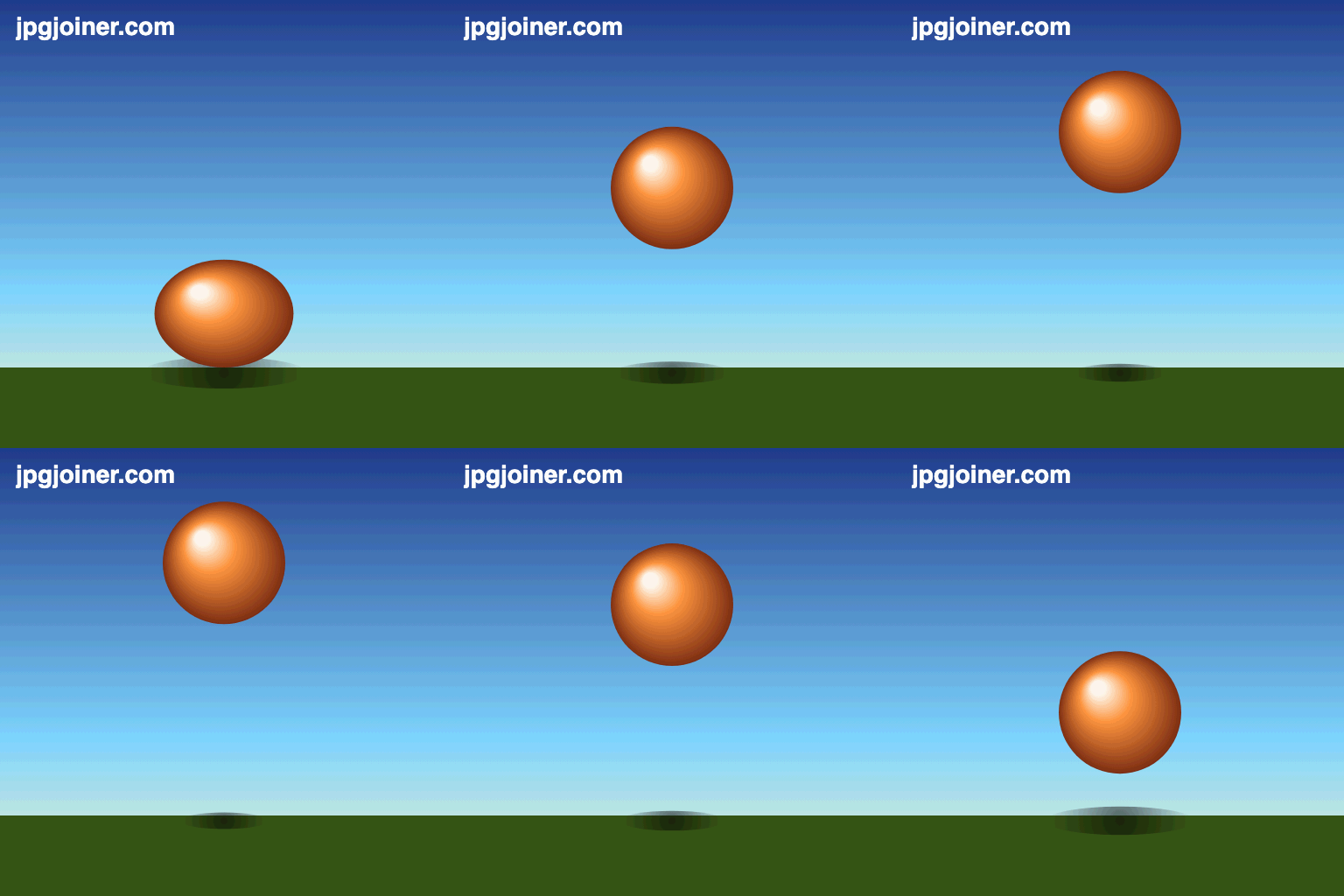
512x512, 116 KB
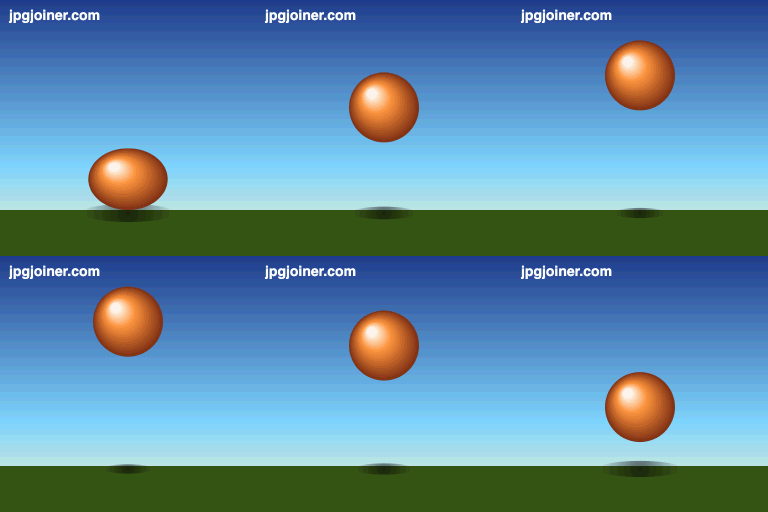
256x256, 43.9 KB
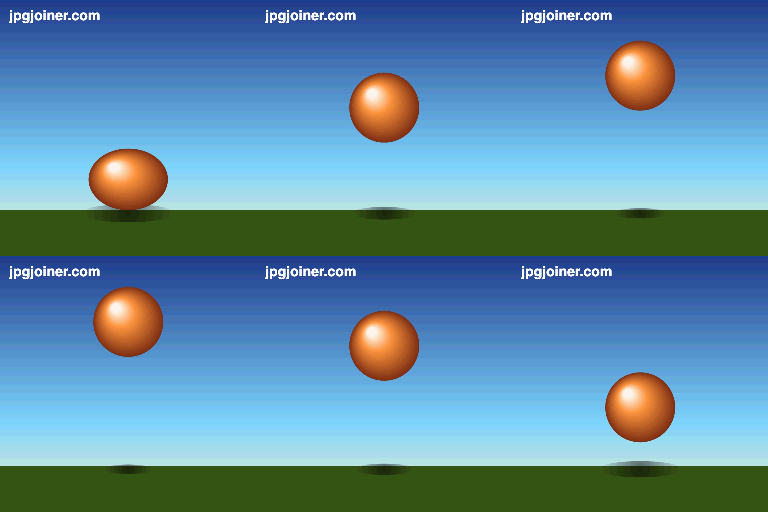
256x256, 42.5 KB
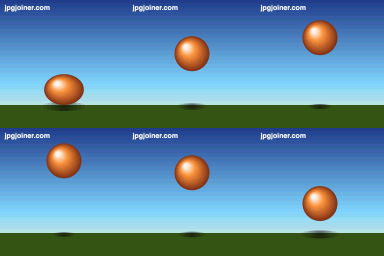
128x128, 18.5 KB
Son los archivos de salida reales, ampliados al mismo ancho. Fíjate en el texto "jpgjoiner.com": Suave lo mantiene legible y Nítido deja las letras dentadas. ¿Quieres comprobar las cifras? Usa "Prueba el GIF de ejemplo" en la herramienta de arriba y elige los mismos ajustes.
| Ajuste | Pelota (512 px, 116 KB) | Cuenta atrás (400 px, 32 KB) |
|---|---|---|
| 50%, Suave | 43.9 KB | 8.5 KB |
| 50%, Nítido | 42.5 KB | 6.4 KB |
| 25%, Suave | 18.5 KB | 4.3 KB |
| 50%, 1 de cada 2 fotogramas | 23.1 KB | 5.4 KB |
| 200%, Nítido | 294 KB | 34 KB |
Hay dos cosas que destacan. Nítido ahorró un 25% en la cuenta atrás de colores planos, pero solo un 3% en la pelota llena de degradados. La mezcla del modo Suave crea tonos intermedios, lo que sale caro cuando el original tenía pocos colores y casi gratis cuando ya tenía cientos. Y saltar uno de cada dos fotogramas casi redujo el archivo a la mitad con el mismo tamaño en píxeles, que es la mejor opción cuando una plataforma exige dimensiones exactas, como el hueco de 128x128 de un emoji.
Redimensionar GIF para Discord, Slack y Twitch.
Las plataformas de chat rechazan un GIF por dos motivos: el tamaño en píxeles y el peso del archivo. Estos son los límites a los que apuntan los ajustes predefinidos. Las plataformas cambian sus normas, así que si te rechazan una subida, consulta primero la página de ayuda de la propia plataforma.
| Uso | Píxeles | Peso máximo |
|---|---|---|
| Emoji de Discord | 128x128 recomendado | 256 KB |
| Sticker de Discord | 320x320 exactos | 512 KB |
| Emoji de Slack | Mejor cuadrado | 128 KB |
| Emote animado de Twitch | 112x112 (manual) o cuadrado hasta 4096 | 512 KB por tamaño (manual), 1 MB (redimensionado automático) |
Emojis de Discord: Discord comprueba el peso del archivo que subes, no el tamaño con el que se muestra. Un GIF de reacción de 1.2 MB se rechaza aunque en el chat se viera diminuto, y por eso el ajuste activa el objetivo de 256 KB. Nuestro ejemplo de 14 fotogramas quedó en 18.5 KB a 128x128, así que los bucles cortos caben de sobra. Los clips de vídeo largos, de 60 fotogramas o más, son los casos en los que la herramienta conservará 1 de cada 2 fotogramas.
Stickers de Discord: el límite de 512 KB es el origen de la mayoría de búsquedas tipo "redimensionar gif a 512kb". La documentación para desarrolladores de Discord incluye GIF como formato de sticker, pero algunos usuarios cuentan que el cargador de stickers del servidor les pide PNG o APNG. Si te rechazan un GIF de 320x320 de menos de 512 KB, el problema es el formato, no el tamaño.
Slack: la página de ayuda de Slack indica que lo mejor son imágenes cuadradas de menos de 128 KB. 128 KB es poco para una animación, así que prueba primero el modo Nítido y después deja que la herramienta salte fotogramas.
Twitch: según las normas de Twitch para emotes animados, los emotes deben ser cuadrados. El modo manual pide tres GIF de 28, 56 y 112 px. Pasa el GIF tres veces con el ajuste Emote de Twitch y cambia el ancho y el alto a 56 y a 28.
Cómo redimensionar un GIF en otras situaciones.
Redimensionar un GIF para una web
Mide el ancho máximo con el que se muestra el GIF, duplícalo para pantallas retina y redimensiona a esa medida. Una animación de cabecera que se ve a 400 px solo necesita 800 px de ancho. Todo lo que pase de ahí son bytes que el visitante descarga y nunca ve. Si el GIF solo tiene que mostrar un momento, una imagen fija carga mucho más rápido: sácala con el convertidor de GIF a JPG. Y si quieres poner varias de esas imágenes fijas en una sola, puedes unir JPG en horizontal, en vertical o en cuadrícula.
Redimensionar un GIF animado en Photoshop
Photoshop abre un GIF como animación de fotogramas. Imagen > Tamaño de imagen redimensiona todos los fotogramas a la vez. Exporta con Archivo > Exportar > Guardar para Web (heredado), pon Repetición en Infinito y elige GIF. Photoshop es mejor opción cuando además necesitas ajustar a mano el tiempo de los fotogramas. Para un redimensionado sin más, necesita cuatro cuadros de diálogo para lo que esta página hace con un clic.
Redimensionar GIF en Canva
La función Redimensionar de Canva forma parte de sus planes de pago y recoloca todo el diseño en lugar de escalar el GIF. Además vuelve a renderizar la animación al exportar, lo que puede cambiar el ritmo de los fotogramas. Si el GIF ya existe y solo necesita otras dimensiones, redimensiónalo aquí y coloca el resultado en Canva con su tamaño final.
De MP4 a GIF con un tamaño menor
Convertir un vídeo a GIF en 1080p completo genera archivos enormes, a menudo de 10 MB o más para 5 segundos. Elige el ancho final durante la conversión, unos 480 px para chat, en lugar de redimensionar después. Nuestra guía para redimensionar GIF incluye el comando exacto de ffmpeg, además de los métodos con gifsicle y PHP.
Pixel art y sprites retro
Usa siempre Nítido y factores enteros: 200%, 300%, 400%. Al 150% algunos píxeles de origen ocupan 1 píxel de salida y otros 2, y el sprite se ve irregular. Nítido también conserva la paleta exacta, así que un sprite de 16 colores sigue teniendo 16 colores. Para una imagen fija de un sprite, el redimensionador de imágenes tiene el mismo modo Nítido para PNG. Y si quieres reunir varios sprites fijos en una sola hoja sin perder la transparencia, puedes unir PNG sin pérdida.
Por qué la mayoría de herramientas de imagen rompen los GIF animados.
Cuando un navegador dibuja un GIF en un canvas, dibuja un solo fotograma. Por eso los redimensionadores de imágenes genéricos te devuelven una imagen fija. Esta herramienta, en cambio, lee el archivo byte a byte siguiendo la especificación GIF89a y decodifica cada fotograma con su retardo.
Los fotogramas suelen ser parciales
Los GIF optimizados solo guardan el rectángulo que cambió desde el fotograma anterior. Un redimensionador simple que escala cada rectángulo guardado por separado acumula errores de redondeo en los bordes, y ves líneas finas que parpadean en los límites de cada parche. Esta herramienta primero reconstruye cada fotograma completo con su método de disposición, después escala la imagen completa y por último vuelve a optimizar para que las zonas sin cambios se guarden una sola vez.
Las reducciones grandes se hacen por pasos
Cada navegador implementa de forma distinta el ajuste "high" de imageSmoothingQuality del Canvas, y algunos solo mezclan unos pocos píxeles vecinos por cada píxel de salida. Pasar directamente de 1000 px a 128 px se salta casi todo el origen, y en una animación el detalle que se pierde cambia en cada fotograma, así que las texturas finas titilan. El modo Suave reduce el tamaño a la mitad una y otra vez hasta quedar a menos de 2x del objetivo, y entonces hace el paso final.
El límite de 256 colores
Cada fotograma de un GIF usa como máximo 256 colores. Si los fotogramas redimensionados siguen cabiendo en 255 colores (un hueco se reserva para la transparencia), todos los colores se conservan exactamente. Si el suavizado supera esa cifra, la herramienta crea una paleta compartida con el algoritmo median cut, ponderada para que detalles pequeños pero distintos, como los subtítulos, conserven sus propios colores. El modo Nítido nunca crea colores nuevos, y por eso genera archivos más pequeños.
Más herramientas para archivos GIF.
¿Cincuenta fotos a la vez?
Redimensiona una carpeta entera a las mismas dimensiones.
Redimensionar en Lote¿Quieres un GIF temporizador?
Crea un GIF de cuenta atrás con tus propios colores.
GIF de Cuenta AtrásPreguntas sobre redimensionar GIF.
¿Cómo redimensiono un GIF sin perder la animación?
Usa una herramienta que decodifique cada fotograma en lugar de dibujar el GIF una sola vez en un canvas. Un canvas o un editor de imágenes básico solo ve el primer fotograma, y por eso la mayoría de herramientas para "redimensionar imagen" te devuelven una imagen fija. Este redimensionador de GIF reconstruye todos los fotogramas, aplica el método de disposición de cada uno, los escala y vuelve a codificarlos con los retardos originales, así que un bucle de 15 fotogramas sale como un bucle de 15 fotogramas con el nuevo tamaño.
¿Cómo redimensiono un GIF sin perder calidad?
Reduce, no amplíes, y elige el modo de redimensionado adecuado. Bajar un GIF de 512 px a 256 px lo mantiene nítido porque cada píxel de salida promedia detalle real. Para pixel art, iconos y GIF con texto, elige Nítido: copia los píxeles existentes en lugar de mezclarlos, así que no aparecen colores nuevos y los bordes siguen definidos. En nuestro GIF de prueba de cuenta atrás con colores planos, Nítido también generó un archivo un 25% más pequeño que Suave con el mismo tamaño (6.4 KB frente a 8.5 KB). Ampliar un GIF siempre inventa píxeles, así que si no te queda otra, usa factores enteros como 200% o 300% con Nítido.
¿Cómo redimensiono un GIF para Discord?
Toca el ajuste Emoji de Discord. Fija 128x128, recorta el GIF a un cuadrado desde el centro y activa "Ajustar a un tamaño de archivo" con 256 KB. Si la versión de 128x128 sigue pesando demasiado, la herramienta conserva 1 de cada 2 fotogramas (el bucle dura lo mismo) en lugar de reducir el emoji por debajo de 128 px. Discord limita los emojis a 256 KiB (262 144 bytes). La herramienta apunta a 256 000 bytes para que el archivo pase se cuente el límite como se cuente.
¿Cómo redimensiono un GIF a 512 KB u otro tamaño de archivo exacto?
Marca "Ajustar a un tamaño de archivo" y escribe el límite, por ejemplo 512. La herramienta codifica el GIF con el tamaño que elegiste y, si pesa demasiado, busca la versión más grande que quepa: primero reduciendo las dimensiones (nunca por debajo de la mitad antes de probar otras opciones) y después saltando fotogramas, conservando al menos 8. La línea de resultado te dice qué cambió, por ejemplo "se redujo a 200x200 y se conservó 1 de cada 2 fotogramas". Aquí KB significa 1000 bytes, así que un resultado de 512 KB también pasa en portales que cuentan 1024.
¿Por qué mi GIF pesa más después de redimensionarlo?
Hay dos motivos habituales. Ampliar multiplica los píxeles: un escalado de 2x tiene 4 veces más píxeles, y nuestro GIF de ejemplo de 116 KB pasó a 294 KB al 200%. El otro es usar el modo Suave en un GIF con pocos colores: la mezcla crea tonos intermedios y el codificador tiene que guardar una paleta más completa. Cambia a Nítido para gráficos planos, o activa "Ajustar a un tamaño de archivo" y pon el tamaño original como límite.
¿Se pueden redimensionar GIF para webs solo con CSS?
Puedes mostrar un GIF más pequeño con width y height en CSS o HTML, pero el navegador sigue descargando el archivo completo. Un GIF de 4 MB mostrado a 300 px sigue costando 4 MB y empeora el Largest Contentful Paint. Redimensiona el propio GIF al tamaño más grande con el que se muestra de verdad (el doble para pantallas retina nítidas) y luego pon esos mismos atributos width y height en la etiqueta img para evitar saltos de diseño.
¿Cómo redimensiono mi GIF en iPhone o Android?
Abre esta página en Safari o Chrome, toca el área de carga y elige el GIF desde Fotos o Archivos. Elige un ajuste predefinido o un porcentaje, toca Redimensionar GIF y luego Descargar GIF. En iPhone, el GIF guardado acaba en Archivos o en Fotos según tu configuración de Safari, y se reproduce en el álbum Animadas. Los móviles tienen menos memoria, así que un GIF de una grabación de pantalla en 1080p con 300 fotogramas puede necesitar la opción "1 de cada 2" para terminar.
¿Se mantiene el fondo transparente al redimensionar?
Sí, los píxeles transparentes siguen siendo transparentes. En GIF la transparencia es de todo o nada por píxel, sin opacidad parcial, así que en modo Suave los píxeles de borde suavizados que crea el escalado pasan a ser sólidos o transparentes. En un borde de color claro sobre transparencia puedes ver un ligero halo. El modo Nítido lo evita porque nunca crea píxeles semitransparentes.
¿Es una buena alternativa a ezgif para redimensionar GIF?
Para la mayoría de redimensionados, sí, y la diferencia principal es dónde se hace el trabajo. Ezgif sube tu GIF a su servidor y lo procesa allí. Esta herramienta decodifica, redimensiona y codifica en tu navegador, así que el archivo nunca sale de tu dispositivo, algo importante con ilustraciones sin publicar o capturas del trabajo. Ezgif sigue teniendo más opciones de edición (recorte por fotograma, velocidad, optimización con compresión con pérdida), así que para ediciones complejas es mejor opción.
¿Puedo redimensionar un GIF a otra forma, por ejemplo cuadrada?
Sí. Cambia a Ancho y alto, desbloquea la relación de aspecto e introduce el nuevo tamaño. Cuando la forma es distinta a la del original tienes tres opciones: Encajar añade relleno transparente para que no se corte nada, Recortar para llenar ocupa todo el fotograma y recorta los bordes que sobresalen, y Estirar deforma el GIF hasta el tamaño exacto. Los emojis cuadrados casi siempre quedan mejor con Recortar para llenar.
¿Mis GIF se suben a algún sitio?
No. Todo funciona con JavaScript y la Canvas API dentro de la pestaña. Abre las herramientas de desarrollador (F12), ve a la pestaña Red (Network) y redimensiona un GIF: ninguna solicitud lleva tu archivo. Al cerrar la pestaña se borra de la memoria.