
GIF verkleinern - animierte GIFs online auf jede Größe bringen.
Ändern Sie die Größe eines animierten GIFs nach Prozent oder exakten Pixeln, oder bringen Sie es für Discord unter ein KB-Limit. Das Frame-Timing bleibt erhalten, und das GIF verlässt nie Ihren Browser.
Drop your image here
Animated or static GIF. You can also paste with Ctrl+V.
GIF verkleinern in 3 Schritten.
GIF laden
Datei hineinziehen, zum Durchsuchen tippen oder einfügen. Sie sehen sofort Pixelgröße, Anzahl der Frames und Schleifenlänge und wissen so, ob Sie es mit einer Bildschirmaufnahme mit 300 Frames zu tun haben.
Neue Größe festlegen
Tippen Sie auf eine Vorlage wie Discord-Emoji, ziehen Sie den Prozent-Schieberegler oder geben Sie exakte Pixel ein. Sie haben ein festes Limit wie 256 KB oder 512 KB? Aktivieren Sie „Unter eine Dateigröße bringen“, und das Tool findet das größte GIF, das passt.
Vergleichen und herunterladen
Das verkleinerte GIF läuft neben dem Original, mit seiner neuen Größe in KB. Passt es nicht? Ändern Sie eine Einstellung und skalieren Sie erneut. Gespeichert wird es als name-BREITExHÖHE.gif, damit Sie Versionen auseinanderhalten können.
Was die einzelnen Einstellungen bewirken.
- Vorlagen: Discord-Emoji (128x128, unter 256 KB), Sticker 320x320 (unter 512 KB), Slack-Emoji (128x128, unter 128 KB), Twitch-Emote (112x112, unter 512 KB), E-Mail (600 px breit) und Halbe Größe.
- Nach Prozent: 10 bis 200 Prozent über den Schieberegler, oder tippen Sie bis zu 400 ein. Breite und Höhe werden gemeinsam skaliert, das Format ändert sich also nie.
- Breite und Höhe: exakte Pixel. Mit aktivierter Sperre wird die andere Seite automatisch ausgefüllt, sobald Sie eine eintippen. Entsperren Sie sie, um das Format zu ändern.
- Einpassen, Zuschneiden oder Strecken: erscheint, wenn das neue Format vom Original abweicht. Einpassen ergänzt einen transparenten Rand, Zuschneiden und füllen schneidet den Überstand von der Mitte aus ab, Strecken verzerrt.
- Weich oder Scharf: Weich mischt Pixel und eignet sich für Videoclips und Fotos. Scharf (Nearest Neighbor) kopiert Pixel und eignet sich für Pixel-Art, Emojis und GIFs mit Text.
- Frames: alle behalten oder nur jeden 2., 3. oder 4. Frame. Die Verzögerung übersprungener Frames wird dem verbleibenden Frame zugeschlagen, die Schleife dauert also gleich lang und wirkt nur etwas ruckeliger.
- Unter eine Dateigröße bringen: eine Obergrenze in KB, mit Schaltern dafür, ob das Tool kleiner als Ihre Größe werden und ob es dafür Frames überspringen darf.
Wie viel kleiner ein verkleinertes GIF wird.
Wir haben zwei GIFs durch dieses Tool geschickt. Das erste ist ein springender Ball, den wir für diesen Test erstellt haben: 512x512, 14 Frames, weiche Farbverläufe im Himmel und auf dem Ball (116 KB). Das zweite ist ein Countdown mit 400x400 und 11 Frames in Flächenfarben (32 KB), erstellt mit unserem Countdown-GIF-Generator. Die Dateigröße folgt eng der Pixelzahl, daher schrumpfte der Ball bei halber Breite auf 38 % seiner Größe, nicht auf 50 %.
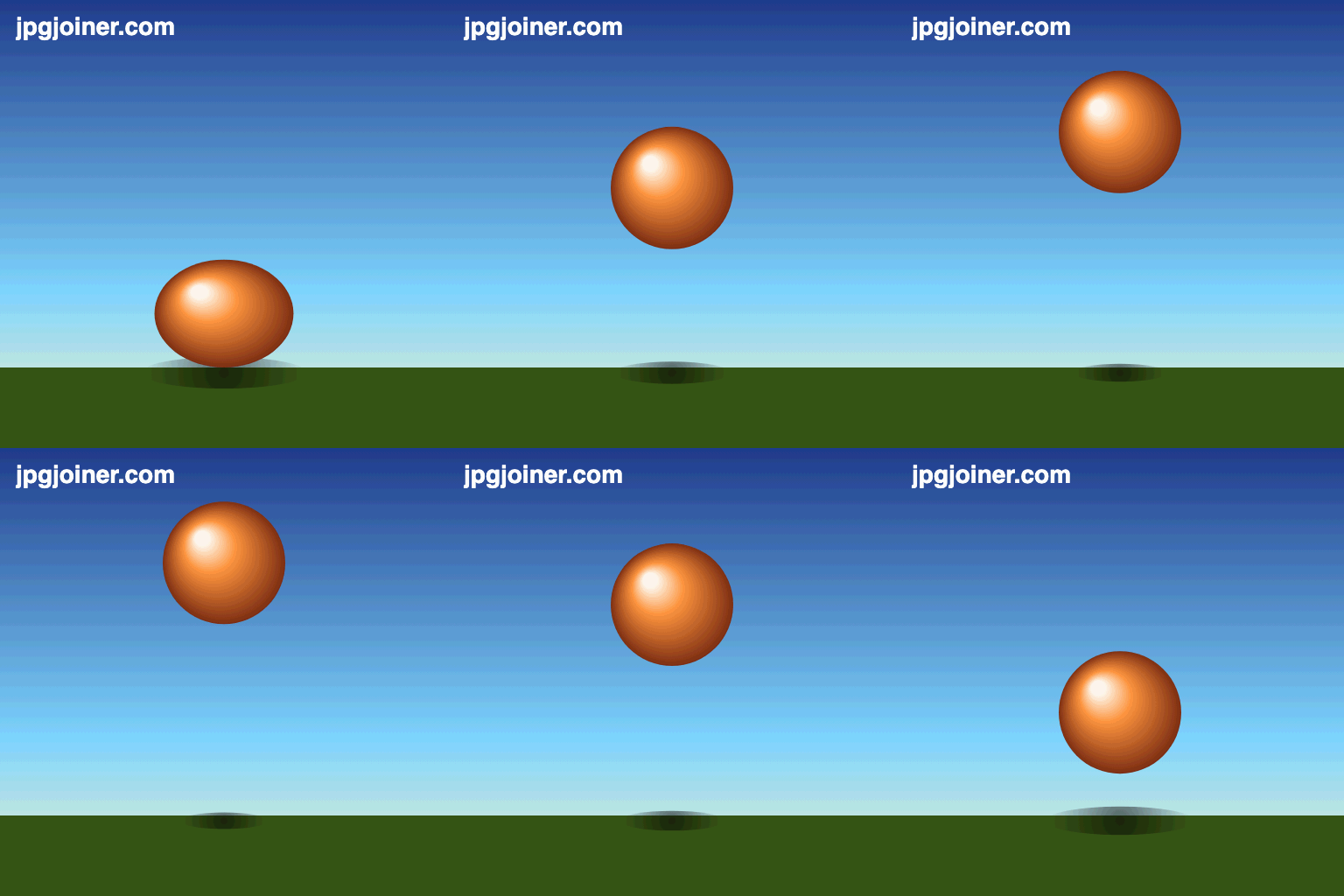
512x512, 116 KB
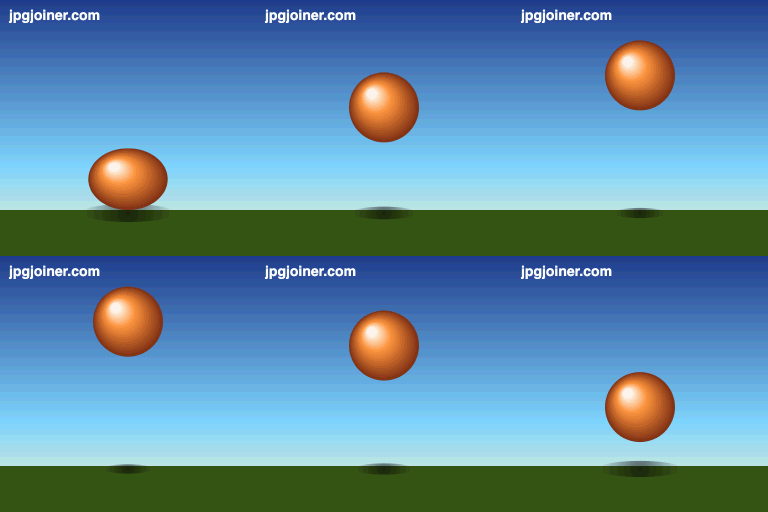
256x256, 43,9 KB
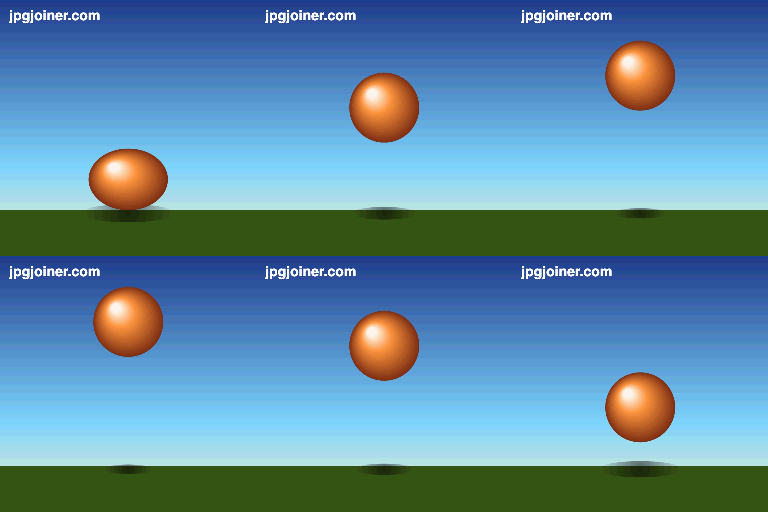
256x256, 42,5 KB
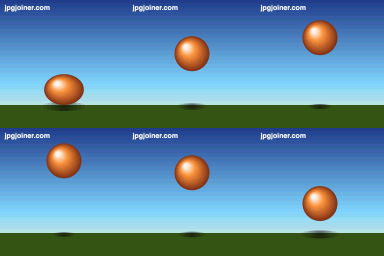
128x128, 18,5 KB
Das sind die tatsächlichen Ausgabedateien, vergrößert auf dieselbe Breite dargestellt. Achten Sie auf den Text „jpgjoiner.com“: Weich hält ihn lesbar, Scharf macht die Buchstaben gezackt. Sie möchten die Zahlen überprüfen? Nutzen Sie im Tool oben „Beispiel-GIF“ und wählen Sie dieselben Einstellungen.
| Einstellung | Ball (512 px, 116 KB) | Countdown (400 px, 32 KB) |
|---|---|---|
| 50 %, Weich | 43,9 KB | 8,5 KB |
| 50 %, Scharf | 42,5 KB | 6,4 KB |
| 25 %, Weich | 18,5 KB | 4,3 KB |
| 50 %, jeder 2. Frame | 23,1 KB | 5,4 KB |
| 200 %, Scharf | 294 KB | 34 KB |
Zwei Dinge fallen auf. Scharf sparte beim flachen Countdown 25 %, beim verlaufsreichen Ball aber nur 3 %. Weiches Mischen erzeugt Zwischentöne, und das kostet viel, wenn das Original wenige Farben hatte, und fast nichts, wenn es schon Hunderte hatte. Und das Überspringen jedes zweiten Frames halbierte die Datei bei gleicher Pixelgröße beinahe. Das ist der bessere Kompromiss, wenn eine Plattform exakte Abmessungen verlangt, etwa einen 128x128-Platz für ein Emoji.
GIF-Größe ändern für Discord, Slack und Twitch.
Chat-Plattformen lehnen ein GIF aus zwei Gründen ab: Pixelgröße und Dateigröße. Auf diese Limits zielen die Vorlagen. Plattformen ändern ihre Regeln, prüfen Sie also zuerst die Hilfeseite der Plattform, wenn ein Upload abgelehnt wird.
| Verwendung | Pixel | Max. Dateigröße |
|---|---|---|
| Discord-Emoji | 128x128 empfohlen | 256 KB |
| Discord-Sticker | genau 320x320 | 512 KB |
| Slack-Emoji | Quadratisch am besten | 128 KB |
| Animiertes Twitch-Emote | 112x112 (manuell) oder quadratisch bis 4096 | 512 KB pro Größe (manuell), 1 MB (automatische Größenanpassung) |
Discord-Emoji: Discord prüft die Größe der hochgeladenen Datei, nicht die Größe, in der sie angezeigt wird. Ein Reaktions-GIF mit 1,2 MB wird abgelehnt, obwohl es im Chat winzig erscheinen würde. Deshalb aktiviert die Vorlage das Ziel von 256 KB. Unser Beispiel mit 14 Frames kam bei 128x128 auf 18,5 KB, kurze Schleifen passen also problemlos. Bei langen Videoclips mit 60 oder mehr Frames behält das Tool nur jeden 2. Frame.
Discord-Sticker: Das Limit von 512 KB ist der Grund für die meisten Suchen nach „GIF auf 512 KB verkleinern“. Discords Entwicklerdokumentation führt GIF als Sticker-Format, einige Nutzer berichten aber, dass der Sticker-Upload auf Servern PNG oder APNG verlangt. Wird ein 320x320-GIF unter 512 KB abgelehnt, liegt das Problem am Format, nicht an der Größe.
Slack: Laut Slacks Hilfeseite funktionieren quadratische Bilder unter 128 KB am besten. 128 KB sind für eine Animation knapp, versuchen Sie also zuerst den Modus Scharf und lassen Sie das Tool dann Frames überspringen.
Twitch: Nach Twitchs Regeln für animierte Emotes müssen Emotes quadratisch sein. Der manuelle Modus verlangt drei GIFs mit 28, 56 und 112 px. Verkleinern Sie das GIF dreimal, zuerst mit der Twitch-Vorlage, dann mit Breite und Höhe auf 56 und auf 28.
GIF verkleinern in anderen Situationen.
GIF für eine Website verkleinern
Messen Sie die größte Breite, in der das GIF jemals angezeigt wird, verdoppeln Sie sie für Retina-Displays und verkleinern Sie auf diesen Wert. Eine Hero-Animation, die mit 400 px angezeigt wird, muss nur 800 px breit sein. Alles darüber sind Bytes, die Besucher herunterladen und nie sehen. Für ein GIF, das nur einen Moment zeigen soll, lädt ein Standbild viel schneller: Speichern Sie es mit dem GIF-zu-JPG-Konverter. Mehrere Standbilder hintereinander? JPG zusammenfügen und als ein einziges Bild einbinden, dann stellt die Seite eine Anfrage statt fünf.
Animiertes GIF in Photoshop verkleinern
Photoshop öffnet ein GIF als Frame-Animation. Bild > Bildgröße ändert alle Frames auf einmal. Exportieren Sie über Datei > Exportieren > Für Web speichern (Legacy), stellen Sie die Wiederholung auf Unbegrenzt und wählen Sie GIF. Photoshop ist die bessere Wahl, wenn Sie Frames zusätzlich von Hand neu timen müssen. Für eine reine Größenänderung braucht es vier Dialoge für das, was diese Seite mit einem Klick erledigt.
GIF-Größe in Canva ändern
Die Funktion „Größe ändern“ in Canva gehört zu den kostenpflichtigen Tarifen und ordnet das ganze Design neu an, statt das GIF zu skalieren. Außerdem rendert Canva die Animation beim Export neu, was das Frame-Timing verändern kann. Wenn das GIF schon existiert und nur neue Abmessungen braucht, verkleinern Sie es hier und platzieren Sie das Ergebnis in Canva in seiner endgültigen Größe.
MP4 in kleineres GIF umwandeln
Wird ein Video in voller 1080p-Auflösung in ein GIF umgewandelt, entstehen riesige Dateien, oft 10 MB oder mehr für 5 Sekunden. Legen Sie die endgültige Breite schon bei der Umwandlung fest, für Chats etwa 480 px, statt hinterher zu verkleinern. Unsere Anleitung zum Verkleinern von GIFs (auf Englisch) enthält den genauen ffmpeg-Befehl sowie Methoden mit gifsicle und PHP.
Pixel-Art und Retro-Sprites
Nutzen Sie immer Scharf und ganzzahlige Faktoren: 200 %, 300 %, 400 %. Bei 150 % werden manche Quellpixel 1 Ausgabepixel breit und andere 2, und das Sprite wirkt unregelmäßig. Scharf behält außerdem die exakte Palette, ein Sprite mit 16 Farben bleibt also bei 16 Farben. Für ein einzelnes Standbild eines Sprites bietet das Tool zum Ändern der Bildgröße denselben Scharf-Modus für PNG. Um die extrahierten Frames als Sprite-Sheet anzuordnen, können Sie die PNG-Dateien zusammenfügen und in ein Raster legen: PNG erhält die harten Kanten und die Transparenz, die Pixel-Art braucht.
Warum die meisten Bildtools animierte GIFs kaputt machen.
Wenn ein Browser ein GIF auf ein Canvas zeichnet, zeichnet er einen Frame. Deshalb liefern allgemeine Tools zum Ändern der Bildgröße ein Standbild zurück. Dieses Tool liest die Datei stattdessen Byte für Byte nach der GIF89a-Spezifikation und dekodiert jeden Frame mit seiner Verzögerung.
Frames sind oft nur Teilbilder
Optimierte GIFs speichern nur das Rechteck, das sich seit dem letzten Frame geändert hat. Ein naiver Resizer, der jedes gespeicherte Rechteck einzeln skaliert, bekommt Rundungsfehler an den Rändern, und entlang der Patch-Grenzen flackern dünne Linien. Dieses Tool baut zuerst jeden vollständigen Frame mit seiner Disposal-Methode neu auf, skaliert dann das vollständige Bild und optimiert anschließend erneut, sodass unveränderte Bereiche nur einmal gespeichert werden.
Starke Verkleinerungen erfolgen in Stufen
Browser setzen die Canvas-Einstellung imageSmoothingQuality „high“ unterschiedlich um, und manche mischen nur wenige benachbarte Pixel pro Ausgabepixel. Wer direkt von 1000 px auf 128 px geht, überspringt den Großteil der Quelle, und in einer Animation ändern sich die übersprungenen Details mit jedem Frame, sodass feine Texturen flimmern. Der Modus Weich halbiert die Größe deshalb wiederholt, bis sie innerhalb des 2-fachen Zielwerts liegt, und führt dann den letzten Schritt aus.
Das Limit von 256 Farben
Jeder GIF-Frame nutzt höchstens 256 Farben. Passen die verkleinerten Frames noch in 255 Farben (ein Platz bleibt für Transparenz reserviert), wird jede Farbe exakt beibehalten. Treibt das Glätten die Zahl darüber hinaus, erstellt das Tool eine gemeinsame Palette per Median Cut, so gewichtet, dass kleine, aber markante Details wie Untertitel ihre eigenen Farben behalten. Der Modus Scharf erzeugt nie neue Farben, deshalb entstehen damit kleinere Dateien.
Weitere Tools für GIF-Dateien.
Mehrere GIFs in einem?
GIFs nebeneinander oder im Raster anordnen, jedes bleibt animiert.
GIFs zusammenfügenFünfzig Fotos auf einmal?
Einen ganzen Ordner stapelweise auf dieselben Abmessungen bringen.
Stapelweise skalierenFotos verbinden?
JPG-Fotos zu einem Bild kombinieren, nebeneinander oder im Raster.
JPG-Bilder zusammenfügenScreenshots kombinieren?
PNG-Dateien verlustfrei mit scharfem Text und Transparenz verbinden.
PNG zusammenfügenFragen zum Verkleinern von GIFs.
Wie verkleinere ich ein GIF, ohne die Animation zu verlieren?
Nutzen Sie ein Tool, das jeden Frame dekodiert, statt das GIF einmal auf ein Canvas zu zeichnen. Ein Canvas oder ein einfacher Bildeditor sieht nur den ersten Frame. Deshalb liefern die meisten Tools zum Ändern der Bildgröße ein Standbild zurück. Dieser GIF-Verkleinerer baut alle Frames neu auf, wendet die Disposal-Methode jedes Frames an, skaliert sie und kodiert sie mit den ursprünglichen Frame-Verzögerungen neu. Eine Schleife mit 15 Frames kommt also als Schleife mit 15 Frames in der neuen Größe zurück.
Wie verkleinere ich ein GIF ohne Qualitätsverlust?
Verkleinern Sie, statt zu vergrößern, und wählen Sie den passenden Modus. Wird ein GIF von 512 px auf 256 px verkleinert, bleibt es scharf, weil jedes Ausgabepixel echte Details mittelt. Für Pixel-Art, Icons und GIFs mit Text wählen Sie Scharf: Dieser Modus kopiert vorhandene Pixel, statt sie zu mischen, sodass keine neuen Farben entstehen und Kanten hart bleiben. Bei unserem Countdown-Test-GIF in Flächenfarben erzeugte Scharf bei gleicher Größe außerdem eine um 25 % kleinere Datei als Weich (6,4 KB statt 8,5 KB). Beim Vergrößern eines GIFs werden immer Pixel hinzuerfunden. Wenn es sein muss, nutzen Sie ganzzahlige Faktoren wie 200 % oder 300 % zusammen mit Scharf.
Wie verkleinere ich ein GIF für Discord?
Tippen Sie auf die Vorlage „Discord-Emoji“. Sie stellt 128x128 ein, schneidet das GIF von der Mitte aus quadratisch zu und aktiviert „Unter 256 KB bringen“. Ist die 128x128-Version immer noch zu schwer, behält das Tool nur jeden 2. Frame (die Schleife bleibt gleich lang), statt das Emoji unter 128 px zu verkleinern. Discord begrenzt Emojis auf 256 KiB (262.144 Bytes). Das Tool zielt auf 256.000 Bytes, damit die Datei durchgeht, egal wie das Limit gezählt wird.
Wie bringe ich ein GIF auf 512 KB oder eine andere genaue Dateigröße?
Aktivieren Sie „Unter eine Dateigröße bringen“ und geben Sie das Limit ein, zum Beispiel 512. Das Tool kodiert das GIF in der gewählten Größe und sucht, falls es zu groß ist, die größte Version, die passt: zuerst durch kleinere Abmessungen (nie unter die Hälfte, bevor andere Optionen versucht werden), dann durch das Überspringen von Frames, wobei mindestens 8 erhalten bleiben. Die Ergebniszeile zeigt, was geändert wurde, zum Beispiel „auf 200x200 verkleinert und nur jeder 2. Frame behalten“. KB bedeutet hier 1.000 Bytes, ein Ergebnis von 512 KB passt also auch bei Portalen, die mit 1.024 rechnen.
Warum ist mein GIF nach der Größenänderung größer geworden?
Dafür gibt es zwei häufige Gründe. Vergrößern vervielfacht die Pixel: Eine 2-fache Vergrößerung hat 4-mal so viele Pixel, und unser Beispiel-GIF mit 116 KB wurde bei 200 % zu 294 KB. Der andere Grund ist der Modus Weich bei einem GIF mit wenigen Farben: Das Mischen erzeugt Zwischentöne, und der Encoder muss eine vollere Palette speichern. Wechseln Sie bei flachen Grafiken zu Scharf, oder aktivieren Sie „Unter eine Dateigröße bringen“ und setzen Sie die Originalgröße als Limit.
Kann man GIFs für Webseiten einfach per CSS verkleinern?
Mit width und height in CSS oder HTML können Sie ein GIF kleiner anzeigen, der Browser lädt aber trotzdem die komplette Datei herunter. Ein 4-MB-GIF, das mit 300 px angezeigt wird, kostet immer noch 4 MB und verschlechtert den Largest Contentful Paint. Verkleinern Sie das GIF selbst auf die größte Breite, in der es tatsächlich angezeigt wird (das Doppelte für scharfe Retina-Displays), und setzen Sie dieselben width- und height-Attribute im img-Tag, um Layout-Verschiebungen zu vermeiden.
Wie verkleinere ich ein GIF auf dem iPhone oder Android?
Öffnen Sie diese Seite in Safari oder Chrome, tippen Sie auf den Upload-Bereich und wählen Sie das GIF aus Fotos oder Dateien. Wählen Sie eine Vorlage oder einen Prozentwert, tippen Sie auf „GIF verkleinern“ und dann auf Herunterladen. Auf dem iPhone landet das gespeicherte GIF je nach Safari-Einstellung in Dateien oder Fotos und wird im Album „Animiert“ abgespielt. Smartphones haben weniger Arbeitsspeicher, daher braucht ein 1080p-GIF aus einer Bildschirmaufnahme mit 300 Frames eventuell die Einstellung „Jeder 2.“ Frame, um fertig zu werden.
Bleibt der transparente Hintergrund beim Verkleinern erhalten?
Ja, transparente Pixel bleiben transparent. Transparenz ist bei GIF pro Pixel nur an oder aus, ohne teilweise Deckkraft. Im Modus Weich werden die weichen Randpixel, die beim Skalieren entstehen, deshalb entweder auf deckend oder auf durchsichtig gesetzt. An einer hellen Kante über Transparenz kann ein leichter Saum sichtbar werden. Der Modus Scharf vermeidet das, weil er gar nicht erst halbtransparente Pixel erzeugt.
Ist das eine gute ezgif-Alternative zum Verkleinern von GIFs?
Für die meisten Größenänderungen ja, und der wichtigste Unterschied ist, wo die Arbeit passiert. Ezgif lädt Ihr GIF auf seinen Server hoch und verarbeitet es dort. Dieses Tool dekodiert, skaliert und kodiert in Ihrem Browser, die Datei verlässt Ihr Gerät also nie. Das ist wichtig bei unveröffentlichten Grafiken oder Screenshots von der Arbeit. Ezgif bietet weiterhin mehr Bearbeitungsoptionen (Zuschnitt pro Frame, Geschwindigkeit, Optimierung mit verlustbehafteter Kompression), für aufwendige Bearbeitung ist es also die bessere Wahl.
Kann ich ein GIF in ein anderes Format bringen, etwa quadratisch?
Ja. Wechseln Sie zu „Breite und Höhe“, entsperren Sie das Seitenverhältnis und geben Sie die neue Größe ein. Weicht das Format vom Original ab, haben Sie drei Möglichkeiten: Einpassen fügt einen transparenten Rand hinzu, damit nichts abgeschnitten wird, Zuschneiden und füllen füllt den ganzen Rahmen und schneidet überstehende Ränder ab, und Strecken verzerrt das GIF auf die exakte Größe. Quadratische Emojis sehen fast immer mit Zuschneiden und füllen am besten aus.
Werden meine GIFs irgendwo hochgeladen?
Nein. Alles läuft mit JavaScript und der Canvas API innerhalb des Tabs. Öffnen Sie die Entwicklertools (F12), gehen Sie zum Tab „Netzwerk“ und verkleinern Sie ein GIF: Keine Anfrage enthält Ihre Datei. Beim Schließen des Tabs wird sie aus dem Speicher gelöscht.